

天翼云电脑电脑版是天翼云科技有限公司打造的云电脑平台,其电脑客户端能让工作更轻松、访问更便捷,用户借助它可随时随地高效办公,并且应用安全可靠,不会泄露隐私信息与文件资源等内容,赶紧体验一下吧!
天翼云电脑pc端简介
天翼云电脑电脑版软件是云计算技术与终端相融合的创新产品。它依托中国电信优良的云网资源,搭配自主研发的CLINK数据安全传输协议,拥有多重数据安全防护体系,能够为用户带来安全且高效的云电脑使用感受,适配的硬件包括云终端、平板、手机、笔记本电脑以及PC电脑主机,期待您的使用。
天翼云电脑Windows永久免费版特色
即开即用,灵活易用
无需进行任何配置,开通后即可马上使用,能够弹性调配云电脑资源,可满足日常办公、软件开发、在线学习等各类使用场景的需求。
随时随地,便捷访问
用户借助终端云电脑应用,能够快速访问并调取云端资源,无论何时何地都能享受数据共享、移动办公、休闲娱乐等功能。
自主领先,畅游云端
自研的clink安全传输协议,低延时、高画质、带宽占用少,弱网环境下也可畅快使用。
应用说明
管理云电脑
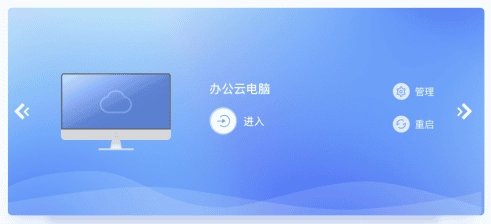
在云电脑选择列表,点击“管理”,可以查看云电脑的配置信息,以及编辑云电脑的名称。

查看云电脑
登录后可以查看云电脑选择界面。您可以通过左右切换选择您需要进入的云电脑。
选择右上角的图标,可以切换云电脑的显示模式。目前有卡片式和列表式两种显示模式。
查看网络状态
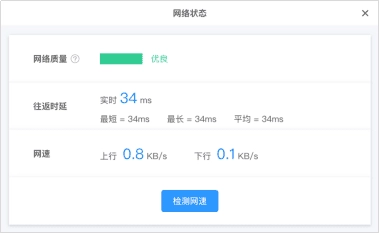
进入云电脑后,可以点击工具栏中的“工具”,选择“网络状态”,可以查看详细的网络情况。
toolbar工具栏使用
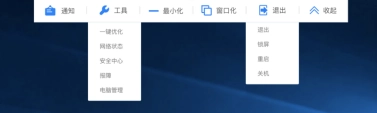
(1)成功连接云电脑后,点击云电脑上方的箭头,即展开工具栏。
(2)在展开的工具栏中点击最右边的“收起”,即可收起工具栏。
(3)工具栏的功能有如下:
移除设备
操作步骤如下:
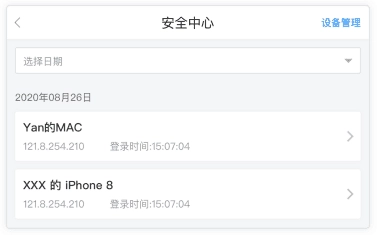
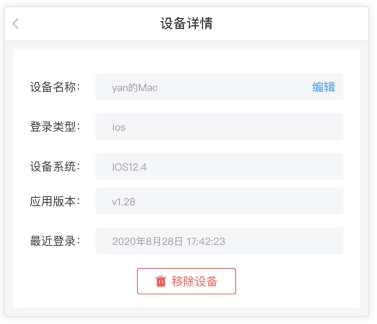
(1)进入云电脑后,点击工具栏中的“工具”,选择”安全中心“模块查看所有的设备登录详情。
点击“安全中心”首页右上角的图标,即可进入“设备管理”页面;在“设备管理”的列表里,能够查看所有曾经登录过的设备。
(3)点击任一设备进入详情页,随后点击底部的“移除设备”按钮,在确认移除操作后,该设备此前登录留存的账号信息及密码缓存均会被清除。
报障
目前有3种报障方式:
(1)用户在登录页面可以点击“报障”。
(2)用户登录后,可以在云电脑选择界面点击“报障”。
(3)用户进入云电脑后,可以点击工具栏中的“工具”,选择“报障”。

退出、重启、关机操作
进入云电脑后,您可通过云电脑上方的工具栏,点击“退出”模块,从中找到“退出”“重启”“关机”这几个选项。
退出: 将退出到云电脑页面,重新点击进入即可使用。
重启:将重启云电脑,重启完毕后可以继续使用云电脑。
关机:将关闭云电脑,同时退出到云电脑选择界面。
软件亮点
软件功能丰富,查看,管理,移除设备,个性化等多种功能,让用户在工作中有更多的操作空间。
通过clink远程桌面协议把计算与存储功能迁移至云端,达成云端和本地设备的连接,进而实现资源的共享,操作起来非常便捷。
软件实现了手机、电脑端数据互通传输,并且有效的保护了用户桌面信息数据的安全问题。
软件内还有文件拖拽功能,用户可以将文件从本地复制到云桌面或从云桌面复制到本地。
通过软件也能够进行屏幕分辨率的设置,能够自动的和显示频率进行调节。
对于各种参数的设置,还可以提供音频控制,后台程序控制以及自动锁屏键盘控制。
应用特点
信息安全
防止信息泄密,降低资产遗失风险,减少网络或业务中断风险。
移动办公
手机、电脑、pad,多终端无缝衔接,远程管理数据,随时随地处理公务。
简化管理
通过集中化的管理模式,简化IT资产的管控流程;借助弹性化的资源分配机制,实现快速部署与高可靠性运行,同时确保终端设备故障率低、无需维护且即插即用,从而有效保障业务的持续稳定开展。
维护方便
云端集中管控,终端免维护,省时省力。
节能环保
瘦终端占用空间小,能耗低,几乎无噪音 节省空间、降低能耗。
更新日志
v2.9.1 版本
优化用户体验感。
v2.5.11 版本
修复已知bug。
软件截图





本类下载排行
- 1
- 2
- 3
- 1
尺子在线测量1:1
106363
2声波清理大师
101692
3qq特别关心数查询
100164
4小爱同学
92103
5掌上综素
79954
6会声会影2018注册机
40296
7打出表情包
39075
8青虹应用
38042
9音量增强器
36482
10MineMoji
25579
- 11
qq检测单项好友APP
19181
12谷歌play商店
16414
13指小游
16266
14谷歌商店官方版正版
14646
15指定赫兹
14088
16三岁资源网
13390
17传奇可视化编辑器
13268
18135编辑器
12842
19微信运动改步器
11033
20谷歌框架(玩国际服游戏)
10333
- 21
极速画质怪兽
9663
22刷屏扣字助手
9614
23ABO角色设定测试
9092
24声控精灵
9083
25IP探针
8968
26万能游戏盒子
8853
27语聊清理大师
8790
29小黑盒
8068
30益清理
7755


