

这款专为CAD软件打造的辅助工具,能帮助用户快速上手CAD制图操作。它提供了丰富的功能组件,有效保障CAD运行时的稳定性,避免出现程序异常退出或连接中断的问题,让绘图过程更加顺畅。有需要的用户不妨尝试使用。

cad注册机功能
在浩辰CAD2020的中文版本中,当进行选择操作时,若拾取框范围内包含多个图形元素,可通过单击操作依次切换选中其中的单个对象;此外,也能打开选择循环的对话框,从列出的对象清单里直接指定要选中的目标。
隐藏消息恢复设置:部分对话框可设置为关闭后不再弹出,若想让这些对话框重新显示,可进入选项对话框的用户系统进行相关设置以恢复显示这些隐藏消息。
当选中图形后,将鼠标指针移至图形区域,按住鼠标右键并拖动,能够实现图形的位移、复制操作,或是将其粘贴为块对象。
工作空间:支持通过命令行进行创建、修改与保存操作,还能将其设为当前工作空间,便于用户更轻松地搭建专属的工作空间。
创建符号形:可通过选择要绘制的图形对象来完成定义。这样创建出的形,既能够直接使用SHAPE命令插入到图形里,也可以嵌入到线型的定义当中。
浩辰CAD在布局里能够显示当前视口或者被选定的布局视口的比例,这就是视口比例的显示功能。
cad注册机优势
循环选择
在单击选择图形的过程中,若选择拾取框内存在多个图形,系统会弹出循环选择的图标与对话框。此时,既能够通过单击来循环选中其中某一个对象,也可以直接在对话框的列表里选择具体的某个对象。
隐藏消息恢复设置
有些对话框在关闭后可以设置为不再弹出,这类对话框会被标记为隐藏消息。若想让它们重新显示,可通过以下步骤操作:打开选项对话框,切换到用户系统设置选项卡,点击“隐藏消息设置”按钮,在弹出的隐藏消息设置对话框中进行相关配置即可。
右键拖动
在选定图形对象后,将鼠标指针移至图形区域,按住右键并拖动鼠标,能够实现图形的位移、复制操作,或是将其以块的形式进行粘贴。
工作空间(WORKSPACE)
能够借助命令行工具对工作空间进行创建、调整与存储操作,同时把该工作空间设置为当前正在使用的工作空间。
cad注册机特色
移动备份文件功能:该功能能够为BAK格式的备份文件指定独立的存储路径,这样便于后续对这些备份文件进行集中化的管理与清理操作,从而确保图纸所在的目录不会出现冗余文件。
在编辑多行文字内容时,若输入英文或其他语言的文字,系统会自动对内容进行拼写检测。一旦发现拼写有误的文字,会用红色下划线进行标记,同时还会给出相应的修改方案供用户参考。
在图纸集合里,能够把已选定图纸里的布局以图纸的形式添加到该图纸集合当中。
在设计中心完成图块操作时,若插入的图块与当前图纸中已有的图块名称重复,可以通过“插入并重定义”或“仅重定义”两种方式,让设计中心里的块定义覆盖当前图纸内同名的块定义内容。
填充相关系统变量补充:浩辰CAD 2019增加了大量与填充相关的系统变量,更方便设计人员或二次开发程序控制和调整填充的设置。
cad注册机亮点
移动备份文件(MOVEBAK)
当勾选“每次保存均创建备份副本”选项后,在编辑并保存文件的过程中,图纸所在的目录里会自动生成扩展名为BAK的备份文件。而MOVEBAK移动备份文件命令能够为BAK备份文件指定一个专门的存储路径,让所有BAK文件都统一保存在该目录下。这样一来,既便于后续对这些备份文件进行集中处理和删除,也能避免图纸目录中出现多余的文件。
创建形(MKSHAPE)
可以选取已绘制的图形元素来设定符号形。生成的符号形能够通过SHAPE命令直接添加到图纸里,也能整合进线型的设置当中。
显示视口比例(VPSCALE)
在布局中显示当前视口或选定的布局视口的比例。
cad注册机使用教程:
首先进行cad2010的安装操作:先将安装包解压缩,接着双击其中的exe文件启动安装程序。
软件会自动完成解压操作,默认的解压目标文件夹是“C:Autodesk”。
文件解压缩结束后,对应的应用程序会自行弹出安装窗口,在语言选项中选定简体中文版本,接着点击“安装产品”的按钮即可。
默认情况下仅安装AutoCAD 2010,Autodesk Design Review 2010可根据自身需求选择安装。
选择“我接受”;
在激活cad2010时,需要填写对应的序列号和密钥;你可以从356-72378422、666-69696969、667-98989898、400-45454545、653-12354321这些序列中任选其一作为产品序列号,而产品密钥则统一使用001B1。
选择要配置的产品,这一步一般按默认操作即可;
程序会自行部署VC2008、DirectX9.0这类运行所需的组件。
正在安装,请稍后;
软件成功安装;
启动应用程序后,对cad2010版本进行首次配置,从中挑选与自身业务范畴匹配的工作领域,示例中选择了“建筑”类别。
优化你的默认工作空间,在这里小编全部选择;
指定图形样板文件,按默认即可;
弹出注册界面,选择激活;
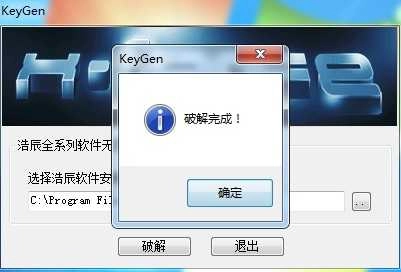
这时打开软件包内的cad2010 64位注册机,把申请号复制到“request”输入框里,点击“Generate”按钮就能获取激活码。
再点击“Mem Patch”,若弹出“Successfully patched”的提示,就说明可以进行下一步操作了。
复制激活码到注册界面,再点击下一步;
点击完成按钮后,软件已成功激活,现在你拥有了一个完全免费的AutoCAD 2010 64位版本啦。
cad注册机小编点评
这款辅助工具能有效激活CAD程序,具备完善的功能体系,且操作流程简洁明了,只需按步骤完成相关设置,即可助力用户无障碍使用CAD软件的各项功能。
软件截图





本类下载排行
- 1
- 2
- 3
- 1
尺子在线测量1:1
106363
2声波清理大师
101692
3qq特别关心数查询
100164
4小爱同学
92103
5掌上综素
79954
6会声会影2018注册机
40296
7打出表情包
39075
8青虹应用
38042
9音量增强器
36482
10MineMoji
25579
- 11
qq检测单项好友APP
19181
12谷歌play商店
16414
13指小游
16266
14谷歌商店官方版正版
14646
15指定赫兹
14088
16三岁资源网
13390
17传奇可视化编辑器
13268
18135编辑器
12842
19微信运动改步器
11033
20谷歌框架(玩国际服游戏)
10333
- 21
极速画质怪兽
9663
22刷屏扣字助手
9614
23ABO角色设定测试
9092
24声控精灵
9083
25IP探针
8968
26万能游戏盒子
8853
27语聊清理大师
8790
29小黑盒
8068
30益清理
7755


