

轻弹窗,一款精巧的弹窗管理利器。借助它,你能够自行定制专属弹窗,对自定义选项进行优化,还能手动精准操作。只要登录蓝牙,弹窗便会自动弹出哦!有需求的小伙伴们,赶紧点击体验吧!
轻弹窗介绍
让您的蓝牙设备尽享弹窗工具的便利!
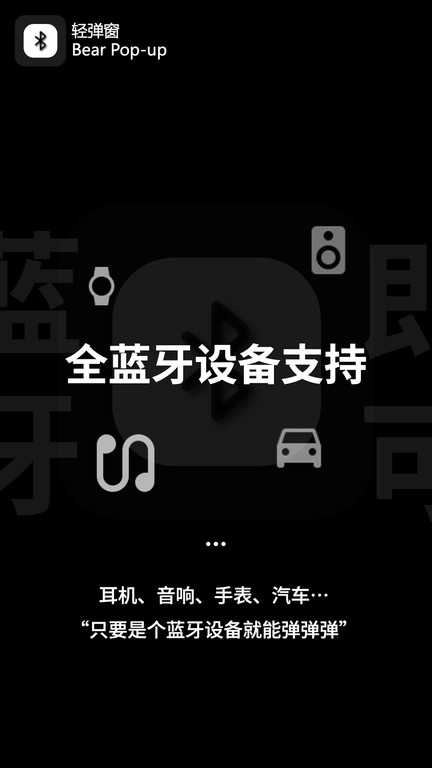
此刻,只要您持有一个蓝牙设备,就能为其打造专属弹窗。每当成功连接此蓝牙设备,弹窗便会自动弹出,并且您能够全方位自定义弹窗的外观与功能。在弹窗里,您不仅能够实时查看该设备的电量,还能通过点击按钮迅速启动其他应用程序。这款弹窗工具适用于蓝牙耳机、音响、手表、手环,乃至汽车等各类蓝牙设备,助您轻松实现设备管理,畅享便捷。
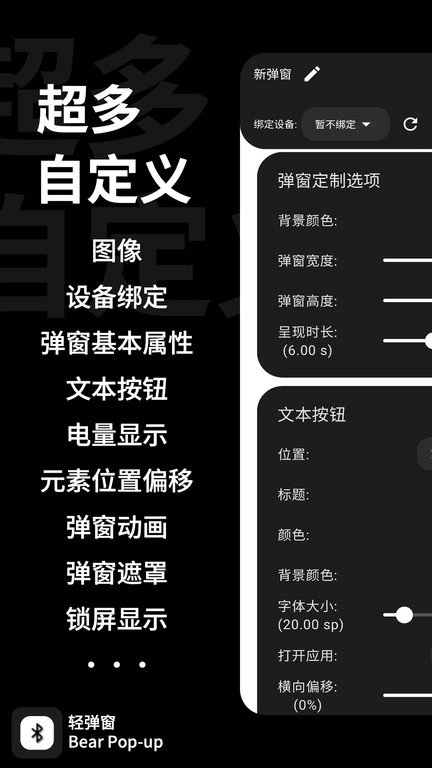
轻弹窗功能
• 自定义项优化
·弹窗部分自定义选项点击下划线数字可以手动精确输入(字体大小、元素偏移、延迟时间、动画时间等)
·文本按钮支持设置粗体/斜体
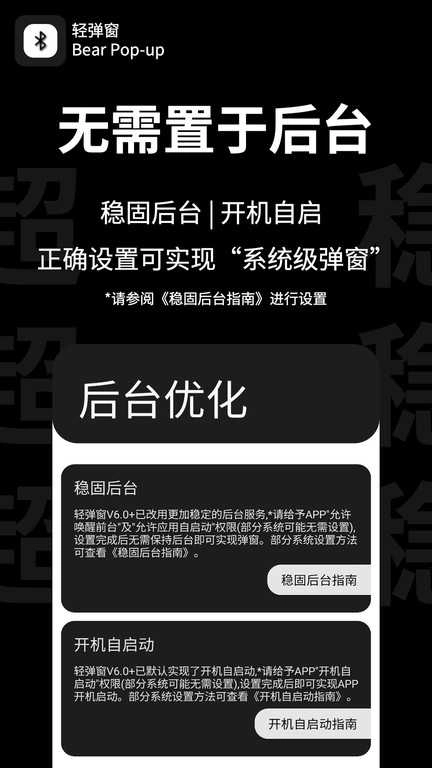
• 正确设置可无需置于后台
·后台优化增加机型识别,根据机型提供相关设置建议
轻弹窗权限设置说明
1获取必要权限
启动之后,点击左侧的“悬浮窗”按钮,点击此按钮后会跳转到系统的“显示在其他应用的上层”设置页面。在该页面中,点击开关按钮来开启此权限。完成操作后返回界面,若发现“悬浮窗”按钮右侧出现“√”,就表明权限获取成功。
启动之后,点击右侧的“存储”按钮。点击该按钮后,会弹出“‘允许BearPop-up’访问设备上的文件吗?”这样的抉择框。接着点击“允许”,完成操作返回界面,若发现“存储”按钮右侧出现“√”,就表明权限获取成功。
2后台优化设置
在完成权限获取后的首页或者侧边菜单我们可以发现它的入口。(首页中点击\\\'去学习后台优化\\\'/侧边菜单中点击\\\'后台优化设置\\\'即可进入)
进入后台优化设置,在“电池优化设置”模块中,点击右侧的“加入白名单”按钮 。点击后会弹出抉择框,点击允许后返回界面,当“加入白名单”按钮右侧出现“√”,即表示成功完成电池优化设置。
在部分系统中,可获取“后台运行权限”。开启此权限后,能显著增强在系统环境下的生存能力。若您使用的是支持该功能的系统,在“后台运行权限”模块右侧点击“跳转至设置”,便可进入开启页面。
通过锁定后台,能显著提升应用的生存能力。就拿H2OS系统来说,在多任务列表里长按BearPop-up,接着在弹出的菜单中点击“锁定”,就能实现后台锁定操作。(*需注意,不同系统的设置方式有所差异*)
在启动BearPop-up时便创建了一个前台服务,这有助于提升应用的生存能力。若不想看到该服务相关通知,可长按此通知选择隐藏。(*不同系统的设置方法存在差异*)新版本已自动隐藏通知。
轻弹窗优势
制弹窗入口
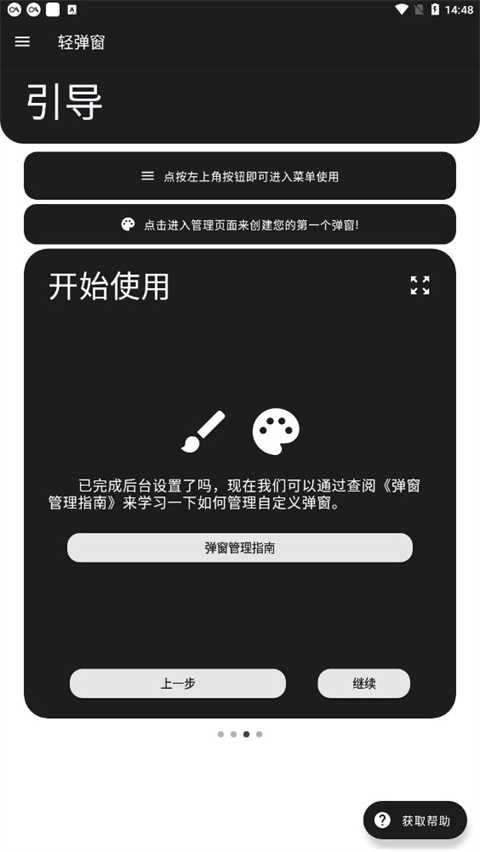
在侧边菜单中点击\\\'弹窗定制\\\'即可进入定制界面。
定制弹窗文字内容
框文字区域均为可编辑区域,点击出现指示针即可进行编辑,若出现无法输入的情况,可点击下方\\\'重置文本\\\'即可重新选中输入。
定制弹窗图片
点击中间区域(图)即可选择定制图片(*未登录授权用户仅能使用静态图片),拖动下方\\\'图像尺寸\\\'进度条可以按图片原比例调整大小。
弹窗其它属性
除了上方弹窗的文字内容与图片外,BearPop-up还具备众多可自定义选项,涵盖弹窗背景颜色、文字颜色(上左右文字颜色、*电量显示文字颜色)、弹窗尺寸(显示长宽)、弹窗呈现时长、左右侧按钮应用跳转、*圆角大小、*弹窗样式(方向)、*动画循环次数以及*电量显示开关。带有“*”的属性,是登录授权用户方可定制的属性。
大功告成
在设置好各个属性之后,点击底部\\\'保存并预览\\\'按钮即可保存该弹窗设置并能够展示实时效果以便修改。
轻弹窗更新说明
性能优化,更加流畅咯
·UI调整,操作逻辑更加清晰
• 轻弹窗社区
·动画库迁移至社区-> 轻弹窗社区
·欢迎加入社区讨论、分享弹窗、提供建议、反馈bug
软件截图




本类下载排行
- 1
- 2
- 3
- 1
尺子在线测量1:1
106346
2声波清理大师
101681
3qq特别关心数查询
100160
4小爱同学
92090
5掌上综素
79950
6会声会影2018注册机
40291
7打出表情包
39071
8青虹应用
38039
9音量增强器
36478
10MineMoji
25575
- 11
qq检测单项好友APP
19178
12谷歌play商店
16410
13指小游
16263
14谷歌商店官方版正版
14642
15指定赫兹
14085
16三岁资源网
13387
17传奇可视化编辑器
13265
18135编辑器
12837
19微信运动改步器
11031
20谷歌框架(玩国际服游戏)
10329
- 21
极速画质怪兽
9660
22刷屏扣字助手
9598
23ABO角色设定测试
9081
24声控精灵
9077
25IP探针
8966
26万能游戏盒子
8847
27语聊清理大师
8787
29小黑盒
8066
30益清理
7752


