

图片编辑助手手机版,这是一款功能强大的手机修图软件。它拥有丰富多样的滤镜与特效,能够轻松改变图片的外观和风格。不仅如此,软件还支持叠加多个图层,方便你针对图片的不同部分分别进行细致编辑。同时,海量的工具可供自由切换。要是你对修图感兴趣,那就别犹豫,赶快下载图片编辑助手手机版体验一番吧!
图片编辑助手手机版怎么拼接图片?
1、打开软件,在主页点击【全能拼接】功能,进入界面。
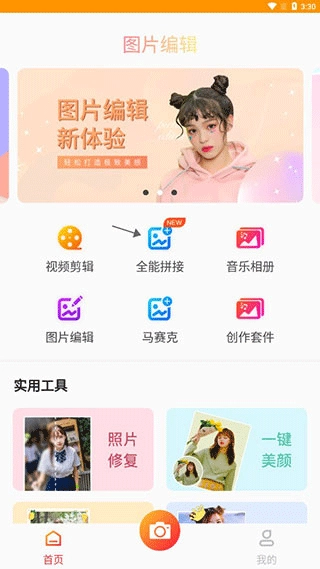
2、于【全能拼接】界面,存在【长拼接】、【横拼接】、【海报拼接】、【台词拼接】等选项,我们选取【海报拼接】。

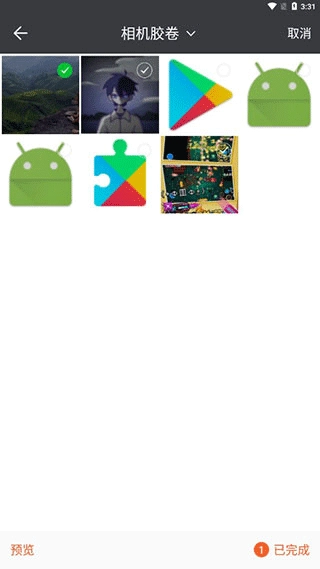
3、接着跳转到图库,挑选我们需要拼接的图片,选好之后点击右下角的【以完成】。
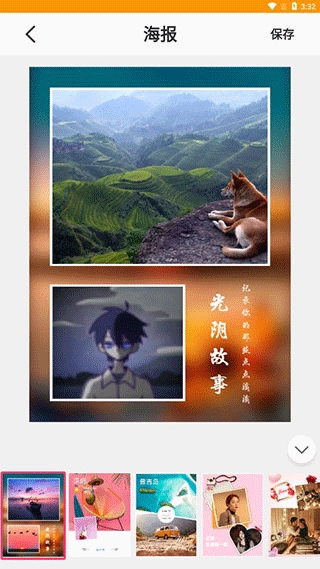
4、接下来就能看到成品啦,在图片下方能够自主挑选其他模板,最后点击【保存】就行。
图片编辑助手手机版常见问题
Q:软件启动后界面显示异常或崩溃怎么办?
A:或许是软件和您的设备或者操作系统不兼容造成的。您不妨尝试把软件更新至最新版本,或者查看有无相关的系统更新。此外,关闭其他可能大量占用资源的程序,对解决该问题也有帮助。
Q:如何使用图片编辑助手进行基本的图片裁剪?
A:一般来说,在软件的功能栏里,您能够找到“裁剪”或者“修改尺寸”的选项。点击该选项后,您既能够按比例缩放图片、自行设定图片大小,也能够依据特定比例(比如3:4、16:9等)来裁剪图片。确定好图片大小后,进行保存操作就可以了。
Q:图片编辑后保存时提示格式不支持怎么办?
A:请务必保证您所选的保存格式是软件能够支持的。通常情况下,多数图片编辑助手都能支持像JPG、PNG这类常见的图片格式。要是依旧出现问题,不妨试着先将文件另存为别的格式,之后再借助其他工具进行格式转换。
Q:如何在图片上添加文字或水印?
A:您在软件的功能栏里,应该能看到“文字”或者“水印”相关选项。点击该选项后,会弹出一个窗口,您可在窗口中输入文字,或者选择水印图片,同时还能对其位置、大小、颜色等属性进行调整。
图片编辑助手手机版特色
-操作简单,需要什么图片效果直接点击添加即可;
-能够帮助你轻松制作出专属的艺术照片,一触即达;
-还能将完成的照片导入到工作区进行二次修改编辑;
-集相机功能以及照片处理功能为一身,适用性广泛;
图片编辑助手手机版优势
1、超多实用的小工具,操作简单,一键美颜,多个滤镜都有。
2、还可以调节背景色、饱和度以及颜色,为大家带来更多便利。
3、超多滤镜随意选择,根据自己的喜好来选择,轻松拍出大片效果。
4、大家也可以直接通过手机拍照,记录日常生活,非常的便捷。
图片编辑助手手机版功能
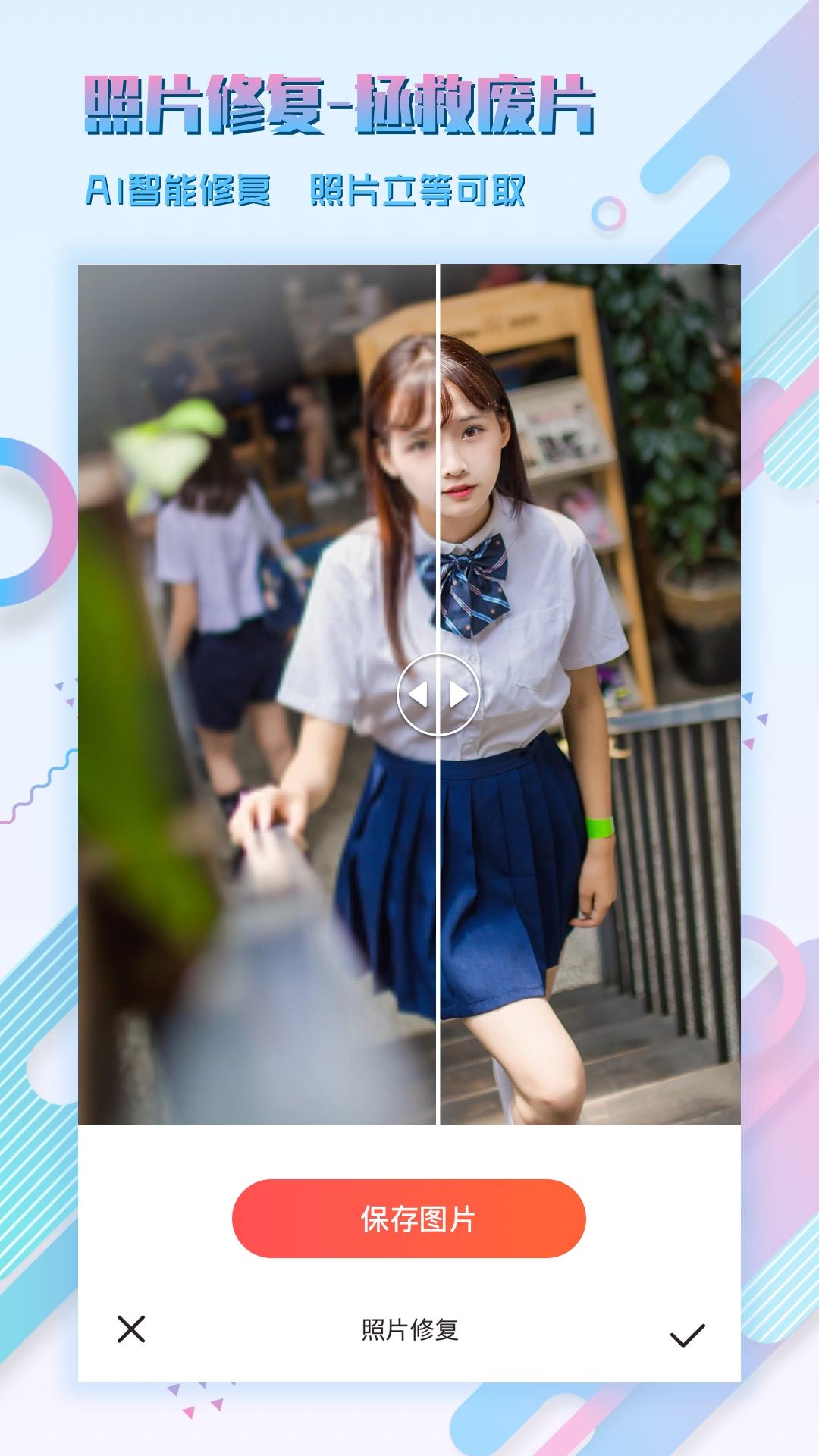
1、照片修图
在这里就可以进行照片修图操作,以后用户可以快速的修理图片
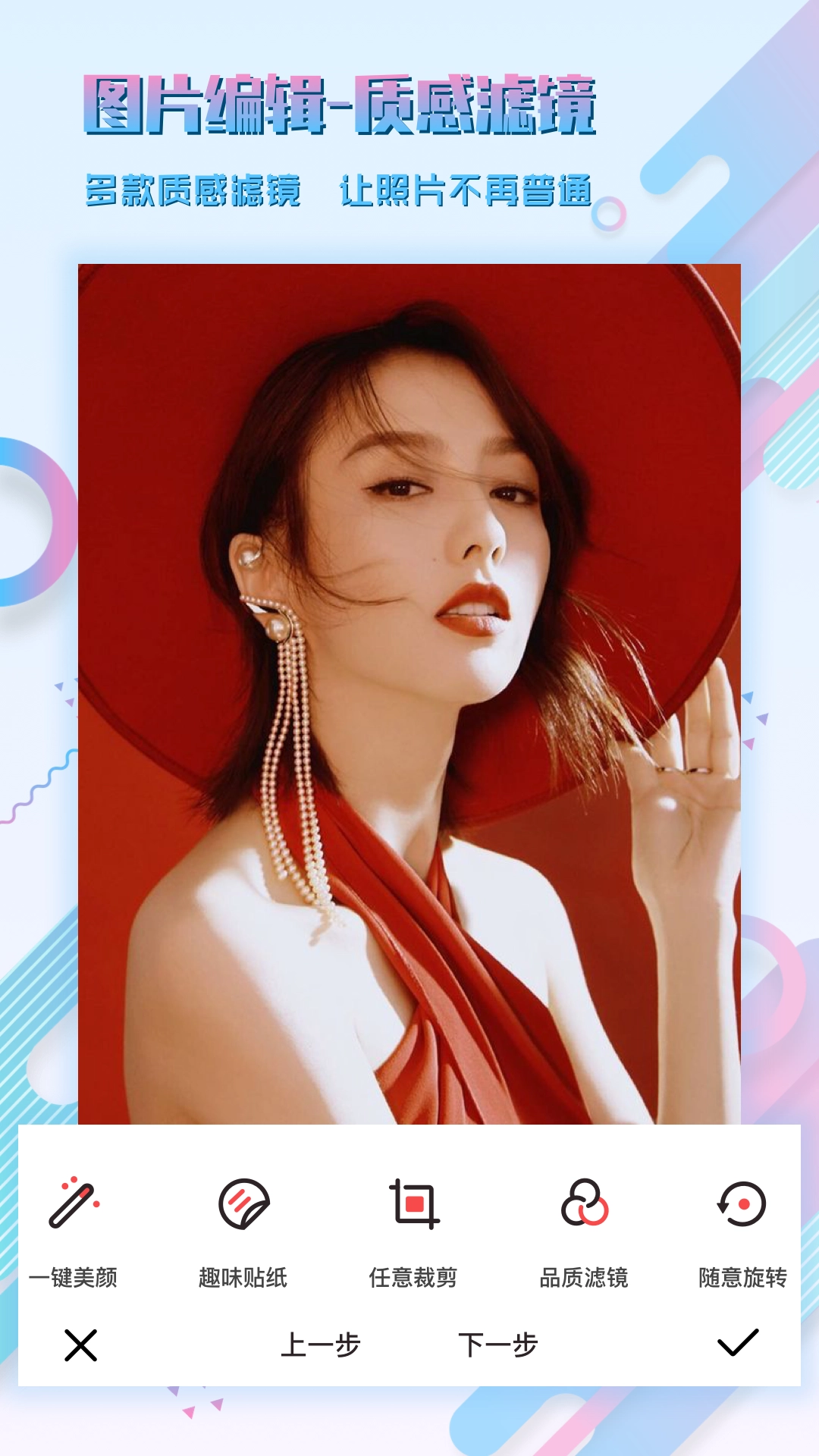
2、图片编辑
可以让你在这里进行图片编辑操作,以后用户就能自由编辑图片
3、图片管理
可以助力你对本地图片展开管理,进而使你能更高效地进行图片管理。
4、图片裁剪
还能按照自己的需求进行裁剪,这样才可以让你裁剪出合适的尺寸
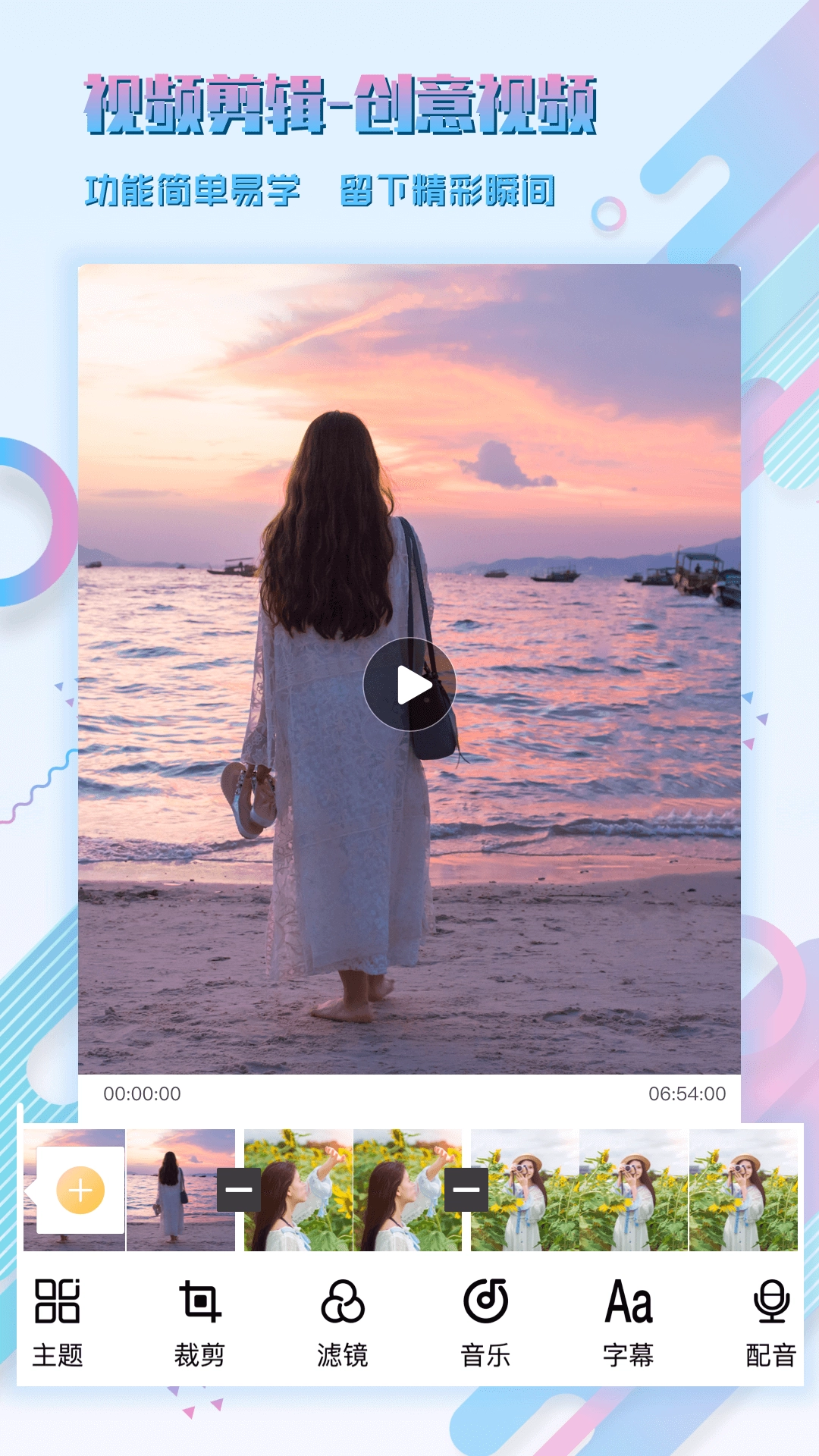
软件截图





本类下载排行
- 1
- 2
- 3
- 1
蛮牛摄像机
437982
2pixaloop
59566
3Snapchat
34949
4抖音写轮眼相机
29756
5猫饼
18839
6snapseed
17140
7水印经纬相机
16449
8VN
15960
9PicsArt
15291
10Quik
12871
- 11
抖音改变性别相机
12116
12Pictar相机
12023
13快剪辑
11916
14让照片动起来
10803
15WIDE
10302
16幻拍相册
9790
17pixaloop
9751
18让图片动起来APP
8586
1990s特效相机App
7874
20bulingbuling特效相机
7368
- 21
剪影
6670
22一幅
6363
23抖音改变发色相机
6359
24Nara相机
6019
25青柚
5562
26特效高清相机
5078
27图片处理p图
4869
28FIMO复古胶片相机
4868
29inshot
4723
30loopsie相机
4558


