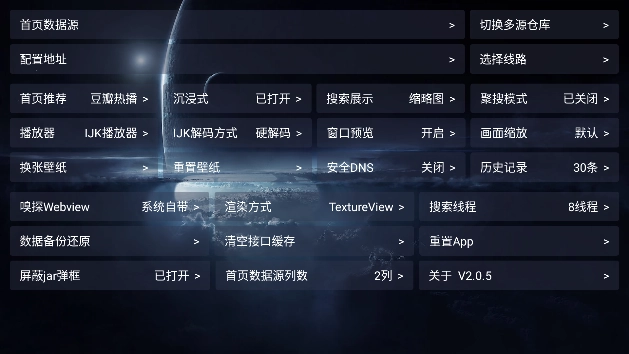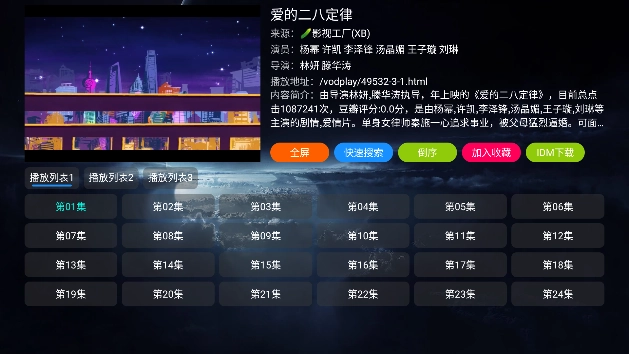

影视仓电视盒子作为一款视频播放软件,能让用户在手机上随时随地观看心仪节目。要确保该软件正常运行,用户需配置最新的网口。影视仓电视盒子配备极为详细的教程,用户只要依照说明操作,就能顺利完成设置。此软件内的视频更新速度与电视新视频保持同步,用户可第一时间观看到自己喜爱的电视剧。喜爱追剧的朋友们,快来本站体验影视仓电视盒子吧!
影视仓电视盒子软件介绍
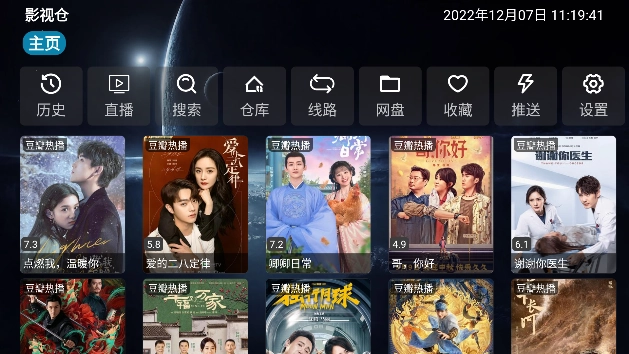
影视仓电视盒子专注于为用户供应最新最热门的电影、电视剧、动漫以及综艺等各类影视资源。其软件界面简约明了,操作便捷,具备多种清晰度选择,能够契合不同网络状况下的观看需求。不仅如此,这款软件还设有智能推荐功能,能够依据用户的观看记录与喜好,推送用户感兴趣的影视节目。
影视仓电视盒子软件特色
1. 所有的视频资源都是免费的,你可以按需观看。
2. 采用领先的双核搜索技术,智能防护,拒绝病毒入侵。
3. 提供纯粹的观看体验,支持网页播放、弹出式播放和免费设置。
4. 为您推荐更多更好的热门视频,让您随时观看最精彩的内容。
影视仓电视盒子软件亮点
1. 电视剧和电影每天更新,无需等待即可观看。
2. 配备智能搜索功能,方便您观看大量的电影和电视节目。
3. 查看历史记录并跟踪您看过的电影和电视节目。
4. 方便收集,你可以直接收集你喜欢的电影和电视节目在手机上。
影视仓电视盒子软件怎么安装到电视上
1. 应用商店安装
打开电视应用商店,在搜索栏输入“影视仓电视盒子”,找到对应后点击安装即可。
2. USB安装
首先在电脑上找到影视仓电视盒子APK文件,接着把该APK文件复制到U盘中,随后将U盘插入电视的USB接口,再打开电视的文件管理或者应用安装器,在其中找到APK文件,点击安装就能完成操作。
3. 投屏安装
确保手机或电脑与电视连接同一Wi-Fi,打开手机或电脑上的影视仓并进入投屏功能,选择电视名称进行投屏,然后在电视上操作安装。
关于我们
1. 支持缓存,这可视为对第一条功能的进一步强化。一般来说,一天当中我们或许会多次启动影视仓,然而配置文件不太可能在一天内多次变动。因此,每次重启都请求网络去拉取最新数据并非最佳体验,增加缓存以提升软件反应速度才是最优使用方式。缓存自动生效,首页默认缓存时间为3天,3天后再次重启,会重新拉取最新数据并缓存3天。而jar的缓存机制是每次重启时重新拉取,不同之处在于先使用缓存,之后再加载网络数据,所以在实际体验中,你不会察觉到卡顿,同时还能确保jar始终保持最新状态。
2. 长按首页的主页按钮,可支持清除缓存。在需要强制获取最新数据,或者遇到接口报错的情况下,只需长按主页按钮,就能清除缓存并重新拉取最新数据。
使用方式:长按主页按钮,如果你需要更彻底的清空,请去设置页重置即可。
3. 增添强制关闭loading功能。大家都清楚,软件的配置链接常出现失效情况,或者加载耗时极长,打开软件后得长时间等待加载,用户体验不佳。因此,在版本开发初期就加入了此功能。如此一来,当网络状况不佳或者加载时间过长时,用户能够强制关闭loading,更换线路,无需长时间等待。
使用方式:手机或者遥控按返回键即可
4. 具备网盘功能,该功能源自taka版本的移植。当前此功能仅能实现基本可用,在实际体验方面尚不尽人意,大家可先勉强使用。一般来说,对画质要求较高的用户,可能会较多地用到这个功能。
使用方式:点击首页网盘按钮添加自己的网盘即可使用。
5. 网盘功能现已支持自动保存。考虑到多数人并不具备搭建alist的能力,况且公共的alist网盘在实际使用中已能充分满足需求,自行搭建并无必要,因此使用公共网盘即可。然而,配置文件中的网盘存在这样一个问题:当我们切换线路后,网盘配置会随之改变。这就导致,当我们想要查看网盘内容时,就必须切换到包含网盘的线路;而当我们想看普通点播内容时,又得切换回普通线路,如此操作使得使用效率极为低下。基于此,我们增加了自动保存这一功能。
使用方法如下:首先点击网盘按钮,接着点击锁按钮,这样就能开启网盘自动保存功能,随后切换到一条带有网盘的线路,即可实现自动保存。不过,鉴于网盘中资源繁杂多样,部分人可能不希望自动保存,此时再次点击锁按钮,就能关闭自动保存功能。系统默认状态下,网盘不会自动保存。