Vysor软件是一款专注于远程控制的投屏软件,专门面向安卓用户精心打造。借助这款软件,安卓手机用户能够轻松地将手机画面投屏到电脑上,不仅如此,还能直接在电脑上对手机进行操控,功能极其强大。如果您对Vysor软件感兴趣,千万别错过,欢迎大家在本站体验使用。
vysor使用教程:
1、在电脑安装 Vysor
Vysor的设定算是非常简单的,也不需要去 root Android 手机,或是需要什么额外的配备,只要一条 USB 连接线即可。
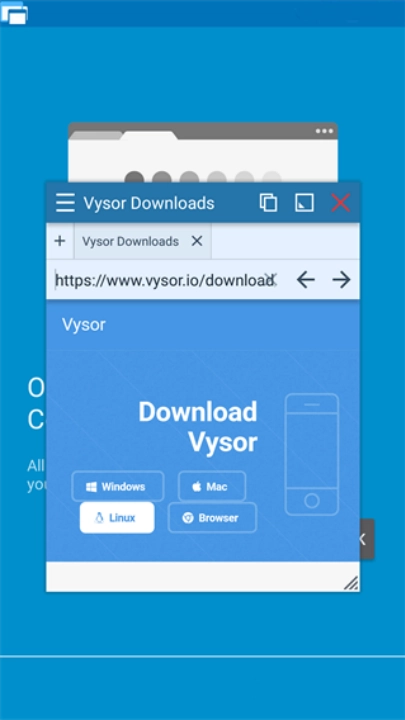
首先,我们在电脑上的 Google Chrome 安装“ Vysor ”。
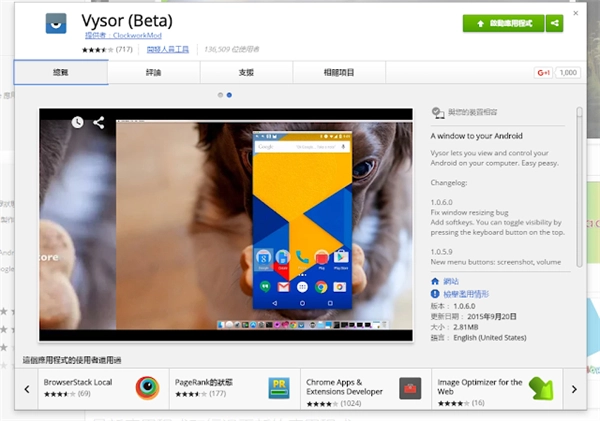
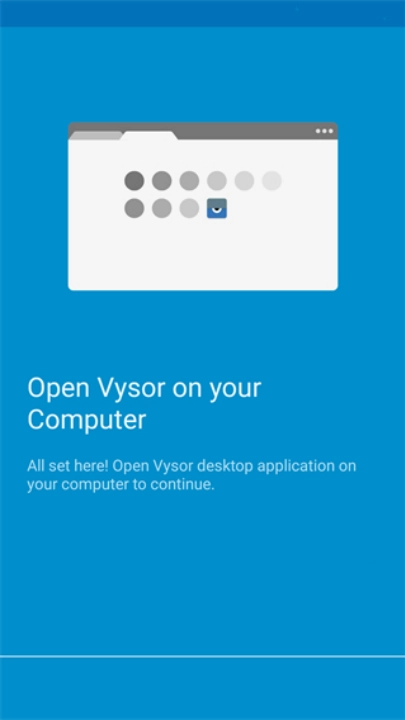
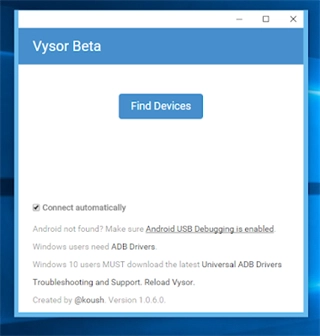
在电脑上打开“Vysor” Chrome App,画面中会自动呈现你需要完成的设定步骤,同时还提供教学内容或所需资料,我们只需按部就班完成即可。
2、在手机开启 Android 开发者模式
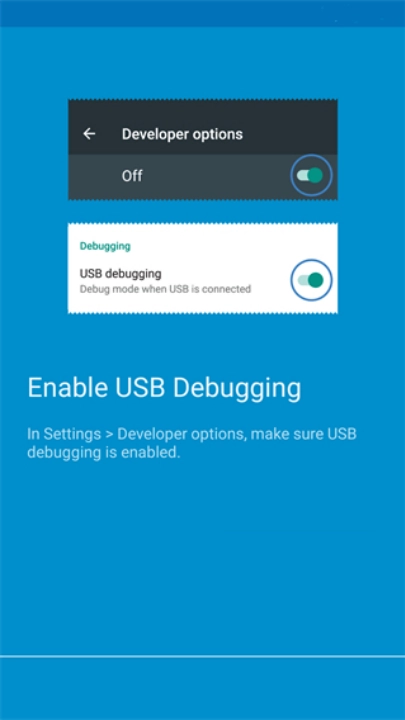
接着一定要做的,就是到 Android 手机打开开发者模式,这个设定只要设定一次即可。
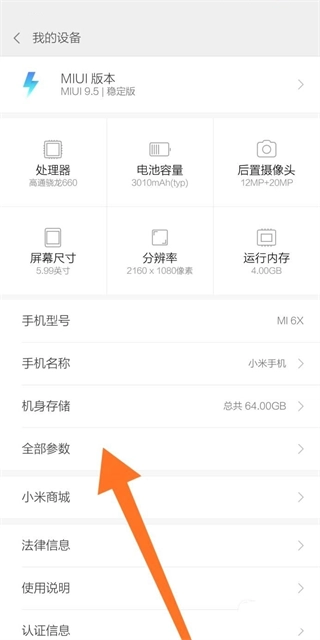
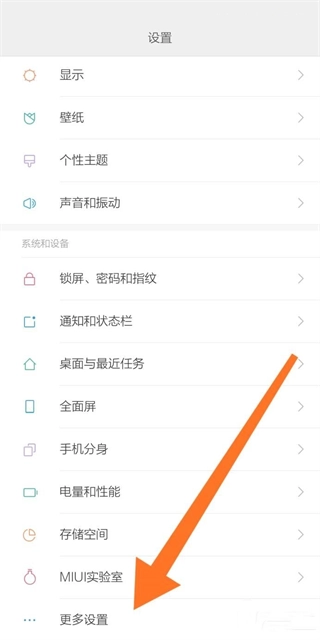
首先,打开安卓手机的设置,下滑至底部,进入“关于设置”。在其中找到“版本号码”这一栏,多次连续点击该栏位,这时就会弹出“开启开发者选项”的提示信息。
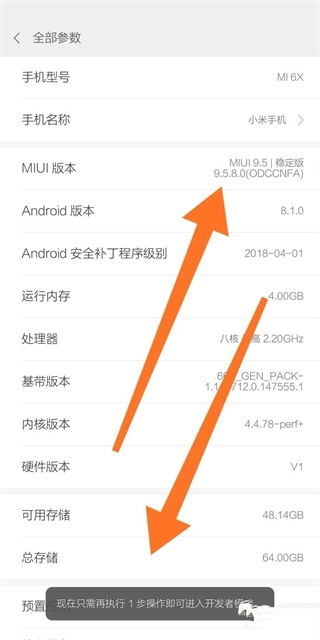
回到 Android 的设定清单,会看到新增的“开发人员选项”页面,点进去后,打开“ USB 模式”。
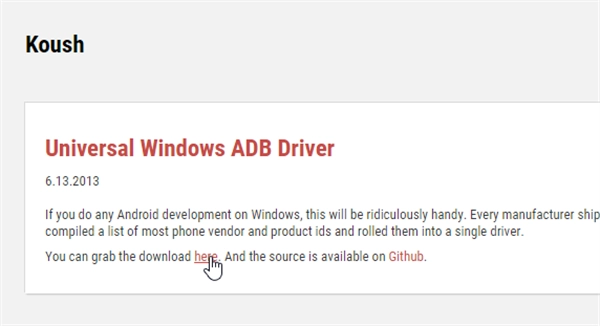
3、如果是 Windows 装置可能需要安装 ADB Driver
若你使用的是Windows装置,就需要安装ADB Driver。该到哪里安装呢?只需留意第一步中“Vysor”画面下方,那里就提供了适用于Windows或Windows 10相应版本的ADB Driver。
不用担心,这里不难,就是后直接安装完成即可。
4、把手机用 USB 线连上电脑,在手机切换媒体装置连接设定
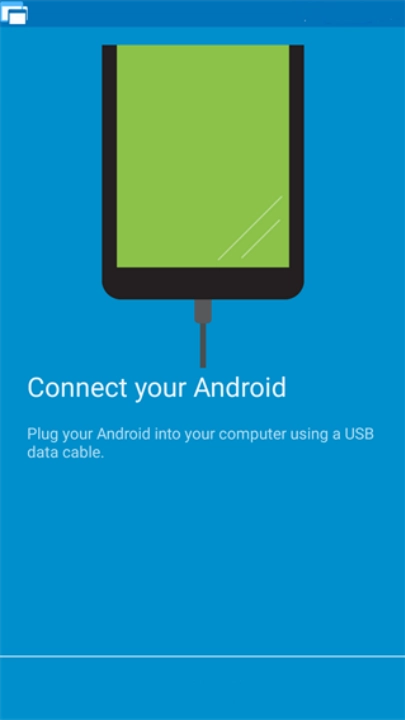
接下来,使用USB线将Android手机连接到电脑。此时,你或许还需进行一项设置,即在Android手机上拉下通知菜单,点击“作为媒体装置连结”选项,随后切换至“PTP”连接方式。
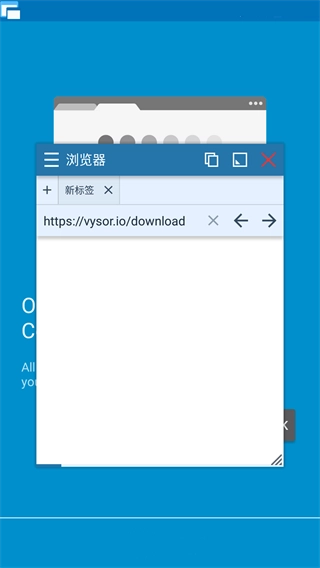
5、Android 手机上自动安装“ Vysor ”,完成启用
完成上述设定后,只需在电脑上开启“Vysor”Chrome App ,使用USB线将Android手机与电脑相连,随后手机画面便能投射到电脑上啦!
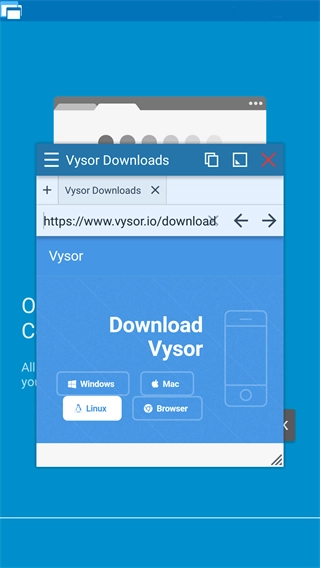
下面就是电脑端的“ Vysor ”自动侦测到连接的 Android 手机,直接镜射了手机画面。
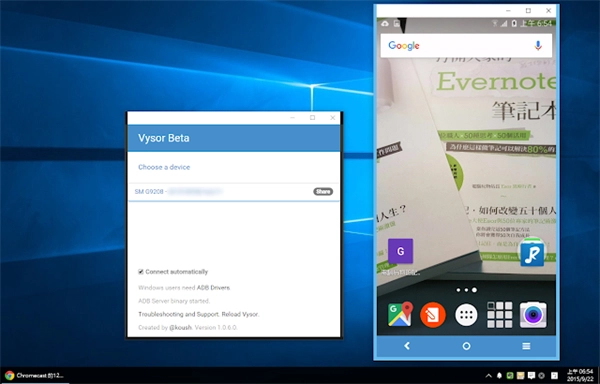
并且,我仅需借助电脑上最为简单的鼠标、键盘,就能操控 Android 手机屏幕以及 App 的各种动作。就是如此便捷,而且速度与效果都相当出色。倘若你有在电脑上操作或投影 Android 手机画面的需求,那就千万别错过这款免费的 vysor 软件。
vysor软件介绍:
Vysor软件属于桌面软件,借助它,用户能够在电脑上实现与手机的连接,并对手机进行操作。Vysor存在两个版本,分别是Vysor和Vysor Pro 。其中,Vysor为用户赋予的功能和权限较为有限,而Vysor Pro则可让用户在桌面上对安卓手机进行全方位的控制。用户凭借鼠标和键盘,甚至能够在桌面窗口中畅玩游戏,或者使用复杂的安卓应用。
vysor软件特色:
1、实时屏幕镜像:Vysor能够实时地将Android设备的屏幕内容镜像到计算机屏幕上,确保用户能够无延迟地查看和操作。
2、全方位功能操控:借助鼠标与键盘,用户能够在计算机上直接对Android设备进行操控,涵盖点击、滑动、输入文字等各类操作,极大提升了工作效率与便捷程度。
3、多设备支持:支持连接多个Android设备,用户可以在同一台计算机上同时管理多个设备的屏幕,适用于开发测试、教学演示等多种场景。
vysor软件亮点:
1、远程桌面软件:Vysor本质上是一款远程桌面控制软件,但它专注于Android设备到计算机的远程连接。
2、开发工具:对于Android开发者而言,Vysor是一个不可多得的工具,它支持在PC上进行应用调试和测试,极大地提升了开发效率。
3、教育辅助工具:在教育和培训领域,Vysor可用于演示Android设备的操作,帮助学生和学员更好地理解和学习。
更新日志
v4.2.2版本
-许多包含的应用程序的小改进
-许多bug修复和改进