

享屏,堪称全平台无线投屏的得力神器。只需一键操作,就能把手机画面快速投屏到电脑、电视等各类智能设备上,并且完美实现音频与画面的同步。它不仅支持镜像投屏与无线反控功能,还能让你便捷地在设备间互传文件、照片以及视频。享屏操作简便,使用时长不受限制,助力你轻松开启多屏互动的崭新时代。
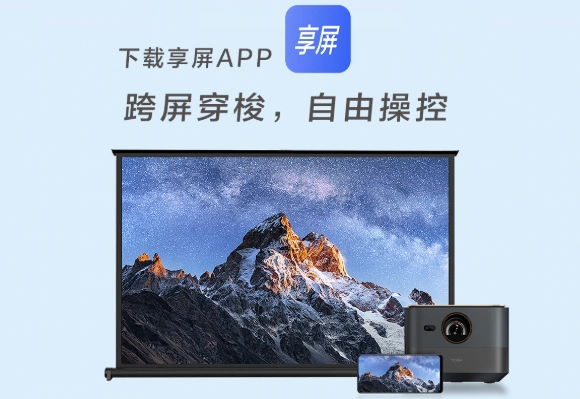
享屏蓝牙连接方法
1.在本站安装享屏,确认wlan连接正常。

2.开启蓝牙以搜索设备。
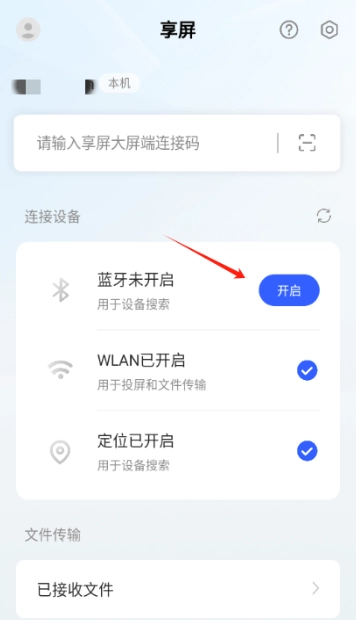
3.选定设备后,即可开始投屏及文件传输。
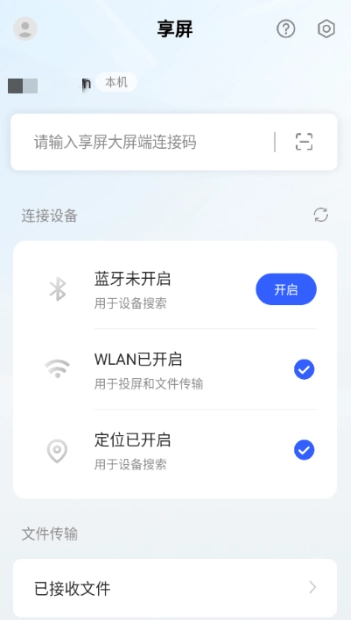
享屏亮点
—镜像投屏:在同一局域网内,仅需简单3步即可实现无线投屏,轻松让手机与电脑互联。此外,还支持非局域网环境下的连接投屏哦。
——无线反向控制:支持手机和电脑进行无线反向控制,带来学习、娱乐、办公的全新体验。
—文件互传:支持文件、照片、视频等一键互传,实现共享新瞬间。
—不限时长:支持投屏/反控,不限时长,让精彩永不停歇。
享屏使用方法
【投屏/反控方法】
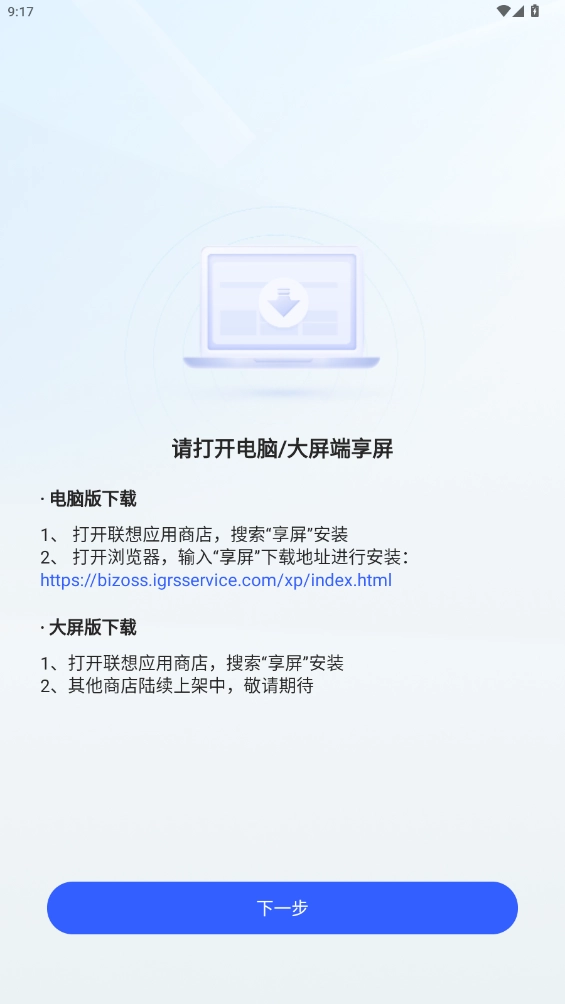
1、电脑端安装享屏的步骤如下:在移动端打开享屏,点击右上角的问号图标进行查看。
2、打开手机、电脑、iPad、智能电视以及电视盒子的WIFI、蓝牙和定位权限。
3、在手机或电脑端,从附近设备名中选择需要连接的设备,然后点击“连接”;也可以扫描电脑上的二维码进行连接(扫码连接无需选择设备)。连接时,需确认加入对方网络。不过,如果手机与电脑在同一局域网内实现互联,此时不需要组网(即无需加入对方网络),只有当两者处于非同一局域网时,才需要加入对方网络。
4、如需反控/音频流转,请确认与已连接的设备进行蓝牙配对;
5、在手机上点击“开始投屏” 。(若为iPhone用户,需下拉打开控制中心,从中选择设备进行屏幕镜像。)
【适配设备】
查看已适配的机型路径如下:在享屏手机端,点击右上角设置,进入帮助中心,找到常见问题,然后在其他问题里查看。当使用未列出的机型进行投屏时,会……(你原文这里“出”字后内容缺失,你可补充完整后再让我完善)
现任何问题可及时提交反馈,技术随时协助解决
享屏简介
享屏,堪称全平台无线投屏的神器。借助它,您手机上的画面能轻松呈现在电脑、电视、投影仪等各类智能设备上。只需一键操作,就能畅享音画同步的极致体验,让多屏互动变得简单又高效。快来试试享屏,开启属于您的多屏互动全新时代!
软件截图







本类下载排行
- 1
- 2
- 3
- 1
易行程
260519
2睡眠大师Pro
211704
3叮当好天气
178337
4佣购
159121
5梦幻音乐城
105496
6一手
101899
7惠家加
71104
8贝壳记账本
69363
9阿礼多多
62353
10G-SHOCK
58792
- 11
白菜淘
58586
12逛逛有券
50737
13谷歌框架三件套
46447
14蛮利
43447
15聊城人社
40133
16邯郸交警
38098
17差旅随行
37854
18广西人才网
35984
19戏曲多多
35586
20易田购购
35463
- 21
蚂蚁AQ
35067
22菜城商家
33729
23驾游站
32714
24时时倾诉
32575
25花递
32125
261号泉
28878
27翼健康
28137
28笃笃驾
27181
29惠花花
26166
30红人买买
25971


