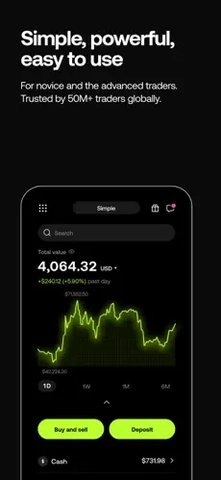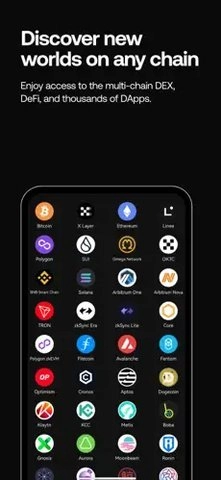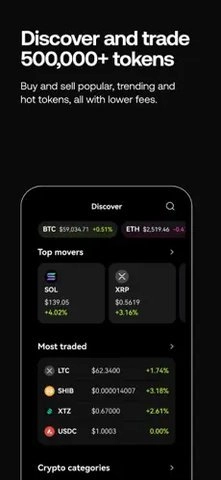

货币交易所最新版本是一款专为全球用户打造的创新型区块链资产交易平台。在货币交易所中,用户能够享受到购买、出售全球数百种热门加密货币及衍生品的服务。此外,该软件凭借简洁便捷且可靠的数字资产管理解决方案,立志成为用户进行虚拟币交易时的首选平台。
软件说明
货币交易所就是欧易交易所
货币交易所怎么
直接在本站即可
货币交易所怎么开户
1、打开货币交易所,点击"注册账号"。您可以选择用手机号或邮箱注册。
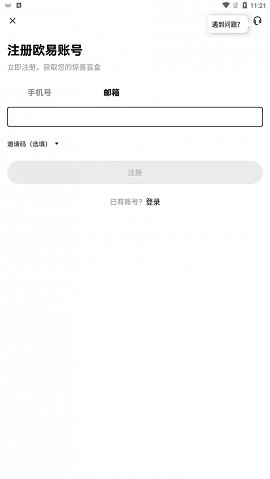
2、进行图片验证,输入收到的验证码,设置密码即可完成注册。在交易前,完成KYC认证即可使用!
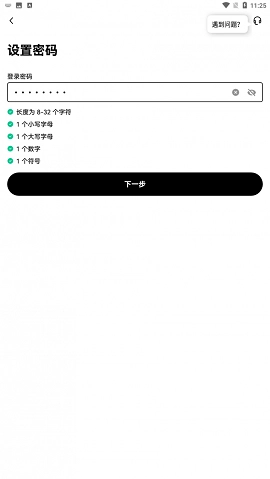
注意:国内的货币交易所用户建议使用邮箱注册。
货币交易所身份认证流程
点击左上角的个人中心图标。
进入【个资料和设置】。
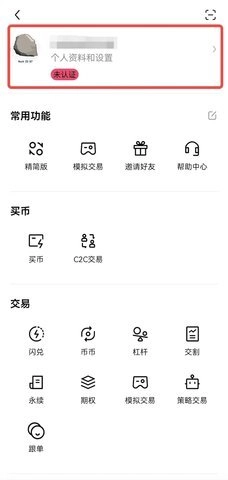
点击【个人资料】。
选择【身份认证】,进入身份认证页面。
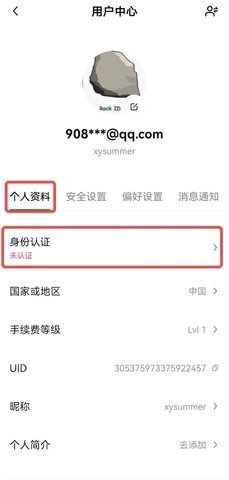
如果您尚未完成身份认证:
点击【立即认证】。

您需要上传身份证的正面和反面照片,并进行人脸识别。
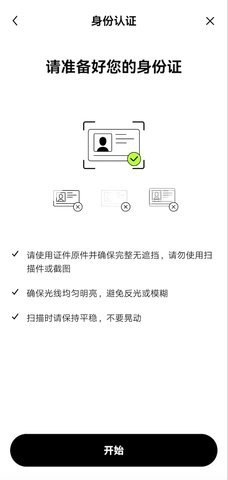
根据页面提示,完成证件上传和实人认证。
请注意,实人认证与视频认证均需在App端完成。请保证上传的身份证照片清晰、准确,同时依照系统要求完成人脸识别,从而顺利通过身份认证。
新设备登录账户如何验证
一、人脸识别验证
为保障账户安全,当您使用新设备登录时,需由与账户绑定证件一致的本人进行人脸识别验证。请您在手机上依据提示完成眨眼、点头或摇头动作。在身份比对过程中,务必保持面部完整展现,不要遮挡摄像头,并选择在光线充足的环境下进行验证。
若首次人脸识别未通过,建议先将App升级到最新版本后再进行验证,这样可大幅提高通过率。
若您是实名信息本人,但人脸识别仍不通过,可按以下方法尝试解决:
确认权限开启:确认已经打开欧易App访问相册、相机的权限。
更新与清理:更新欧易App,并关机重启清除手机缓存(安卓最新版本:6.75.1,IOS:6.75.0)。
切换网络:切换网络环境,比如从无线网切换到4G/5G网络环境下。
若上述方法还是无法解决问题,请用账户绑定的邮箱,把证件正反面照片发送至邮箱service@okx.com ,届时会有工程师跟进处理。要是想了解更多人脸识别无法通过的相关内容,可参考文章:人脸识别无法通过怎么办?
二、设备验证
若选择通过设备进行验证,需在已使用过的设备(例如iPhone)上打开欧易。届时,您将会收到验证相关内容,点击【是我本人操作,允许登录】。在此之后,还需将新设备的安全码(一次性密码)输入至旧设备当中。
三、手机验证
保持电话畅通:选择手机验证时,请确保在欧易平台预留的手机号畅通,1小时内最多可请求5个手机验证电话。
接听并确认:您将会收到一通语音电话,接通后,请依照语音提示,点击【拨号键盘】。若您确认授权登录,请按下数字“1”;若拒绝授权登录,则按“2”。
完成操作:完成验证授权后点击【我已完成验证】即可。
四、邮件验证
当在Web端完成身份验证并登录时,系统已取消邮箱授权验证。倘若存在旧设备,系统会展示旧设备验证与手机验证;要是没有旧设备,则仅展示手机验证。以下是App端邮件验证的步骤:
点击邮件链接:选择邮件验证时,账号绑定的邮箱会收到验证邮件,点击邮件内链接进行授权。
复制链接操作:若链接点击无效,可将链接复制,粘贴到手机浏览器中打开。完成授权后,点击【我已完成验证】即可。
完成对设备的授权操作后,系统将自动跳转至登录页面。要是所有的验证方式都未能通过,您可以前往OKX支持中心查找解决方案,也能够通过右下角的在线客服来联系处理。
温馨提醒:平台的服务对象是进行实名登记的账户所有者本人,一张身份证件仅可用于一个账户的实名认证。要是通过他人身份证来认证账户,进而导致账户或资产方面出现纠纷,由此产生的相关风险需自行负责。
注意事项:
通常授权完成后会自动跳转至登录页面,若未成功跳转,需点击“我已完成验证”按钮。
电话验证1小时内有5次机会,超过5次,需在下一小时再进行验证。
若上述方式均无法完成授权登录,请联系客服,会有人工介入处理。
单次有效验证码,如邮箱或短信验证码,一般时效为60秒。
异设备上线30天内未登录过,需重新登录,且该设备不能再被当作可授权设备。
如何设置货币交易所账户通行密钥
设置通行密钥步骤:
第一步:完成身份认证
进入欧易主页,点击右上角个人资料图标,选择【安全中心】,点击“通行密钥”右侧的【设置】。
点击【新增通行密钥】,启用通行密钥前需要完成身份认证。
第二步:创建通行密钥
选择以下方式之一创建通行密钥:在当前设备上创建、使用其他设备创建、使用实体USB。
在当前设备上创建:点击【继续】,完成生物认证或输入密码。
使用其他设备创建:扫描浏览器弹出的二维码,在其他设备完成验证。
使用实体USB:插入USB安全密钥,按照浏览器提示操作。
第三步:查看详情并登录
创建成功后,查看通行密钥详情,并可以给通行密钥命名。
下次登录时,选择使用通行密钥享受免密登录。