

小触控,一款便捷实用的连点器软件,能助力用户迅速且精准地完成连续点击动作。借助小触控,用户不仅能够设定点击频率与数量,还可挑选点击位置及方式,达成自动化操作。该软件适配各类需连续点击的场景,像游戏、测试、模拟操作等等。
小触控怎么使用详细教程
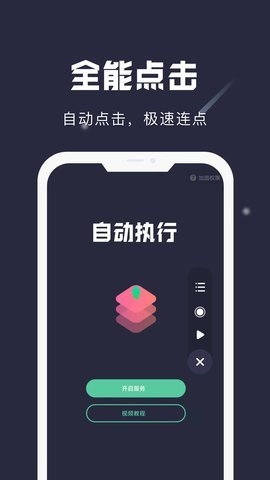
打开小触控软件:安装完成后,点击小触控图标打开软件。
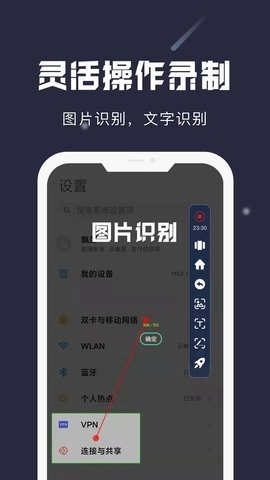
点击参数设置:在小触控软件的界面中,你能够对点击的频率、数量、位置以及方式进行设定。可依据自身需求来完成这些设置。
开始模拟点击:设置完成后,点击软件界面上的“开始”按钮,小触控将开始模拟点击操作。
暂停或停止点击:如果需要暂停或停止点击操作,可以点击软件界面上的“暂停”或“停止”按钮。
点击设置的保存与加载:若你想要保存自己的点击设置,可在软件界面点击“保存”按钮,如此下次使用时就能直接加载已保存的设置。
其他功能:小触控具备多项额外功能,像多点触控、精确点击定位等,你能够依据自身需求来进行设置与使用。
软件介绍
1. 小触控提供了灵活的连点设置,用户可以自定义点击的频率、数量、位置和方式。
2. 软件支持多种触控操作,包括单次点击、连续点击、长按点击等,操作方式丰富多样。
3. 用户界面简洁直观,操作简单易懂,即使没有专业知识的用户也能轻松上手使用。
软件特色
1. 小触控支持多点触控,可以同时模拟多个手指的点击操作,提高效率。
2. 软件具有精准的点击定位功能,可以精确指定点击的位置,避免误操作。
3. 用户可以保存和加载点击设置,方便快捷地切换不同的点击模式,节省时间和精力。
小触控怎么循环任务
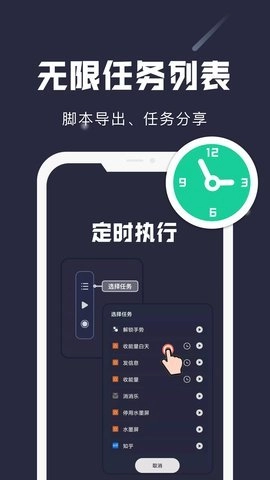
开启小触控软件并对点击参数进行设置:第一步,打开小触控软件,接着设定你期望循环执行的点击参数,其中涵盖频率、数量、位置以及方式。
设置循环任务:在小触控软件界面上,找到“循环”或“循环任务”选项,点击进入设置页面。
循环次数设置:于循环任务设置页面,能够对循环执行的次数进行设定,可选择无限循环,也能选择指定次数循环。
开启循环任务流程:当完成相关设置后,在软件界面上找到并点击“开始”按钮,此时小触控便会启动,循环执行你所设定的点击任务。
暂停或终止循环任务:若要暂停或终止循环任务,可点击软件界面中的“暂停”或“停止”按钮。
保存循环任务设置:若你想要保存自己的循环任务设置,可点击软件界面中的“保存”按钮,如此下次使用时就能直接加载已保存的设置。
软件亮点
1. 小触控具有轻量化设计,占用系统资源少,运行稳定流畅。
2. 软件更新及时,开发团队不断优化和改进功能,保证用户体验持续优秀。
3. 小触控在用户群体中口碑良好,受到广泛好评,被认为是一款实用性强的连点器软件。
软件截图




本类下载排行
- 1
- 2
- 3
- 1
尺子在线测量1:1
106238
2声波清理大师
101669
3qq特别关心数查询
100149
4小爱同学
92058
5掌上综素
79933
6会声会影2018注册机
40274
7打出表情包
39054
8青虹应用
38022
9音量增强器
36463
10MineMoji
25561
- 11
qq检测单项好友APP
19165
12谷歌play商店
16401
13指小游
16254
14谷歌商店官方版正版
14632
15指定赫兹
14078
16三岁资源网
13381
17传奇可视化编辑器
13256
18135编辑器
12831
19微信运动改步器
11022
20谷歌框架(玩国际服游戏)
10322
- 21
极速画质怪兽
9649
22刷屏扣字助手
9543
23声控精灵
9067
24ABO角色设定测试
9065
25IP探针
8948
26万能游戏盒子
8837
27语聊清理大师
8776
29小黑盒
8060
30益清理
7741


