

解压专家安卓版推出新版本啦,这是一款专为安卓系统打造的解压缩软件。要知道,安卓系统自身不存在特定的解压缩格式,不过有了这款软件,用户就能轻松便捷地完成解压缩操作。无论是 Zip、7z 还是 RAR 等格式,它都不在话下。不仅如此,此软件还具备在线压缩功能,无论你身处何方、何时需要,都能对文件进行压缩,进而节省空间。
解压专家安卓版可以帮助用户轻松打开所有的压缩文件,并且解压速度快、操作简单快捷,只需要几秒钟就可以将文件放置于本地当中,软件还支持在线wifi下载轻松传输文件,节省更多的流量消耗。
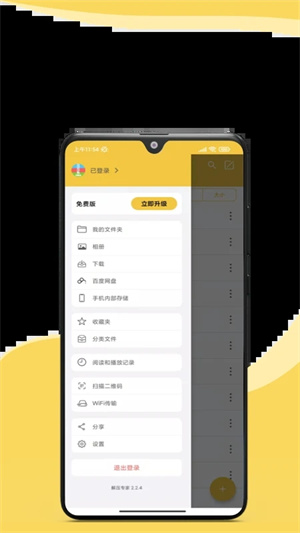
解压专家安卓版软件特色
- 可对ZIP、RAR、7Z等数十种文件进行解压操作。
- 解压专家支持密码解压文件和支持ZIP,7Z加密压缩
- 压缩文件管理和传输
- 加快了文件压缩、解压的速度,让用户可以得到更好的使用体验
- 手机本地的文件内容都可以浏览,以便用户对文件进行编辑
- 是一款手机必备的文件压缩、文件查询工具
- 只需要几秒钟您就可以让手机的压缩文件解压
- 采用了最新的文件压缩、解压技术,为用户提供更多的解压、压缩功能
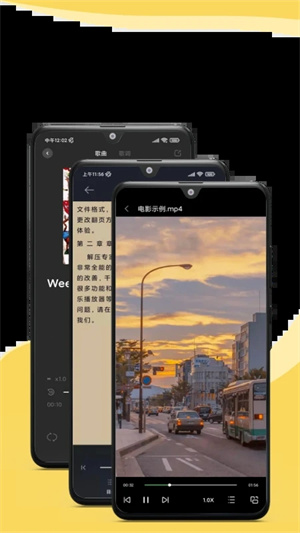
解压专家安卓版软件亮点
- 支持解压Zip, 7z, RAR, Lzh, ZIPX, TAR, GZIP, BZIP, TGZ, TBZ, ISO, DEB, CAB, JAR, RPM, CBS等多种文件。
- 支持多种格式的分卷压缩
- 支持密码解压文件和支持ZIP加密压缩
- 支持百度等各大网盘文件下载导入
- 支持微信分享导入文件
- 压缩文件管理和传输
- 扫码下载文件
- 支持浏览器URL下载
- 支持多种格式的视频文件播放
解压专家安卓版怎么使用
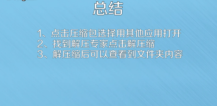
1.最先点一下压缩文件,挑选用别的运用开启。
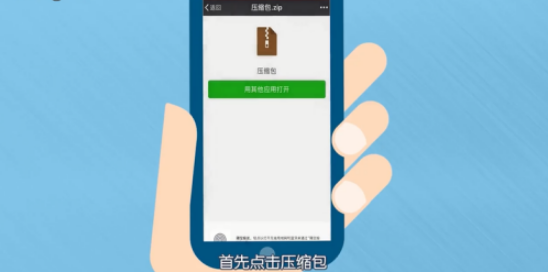
2.寻找解压专家,然后点一下压缩包解压,随后就可以见到闪动提示的已压缩包解压的文件夹名称。
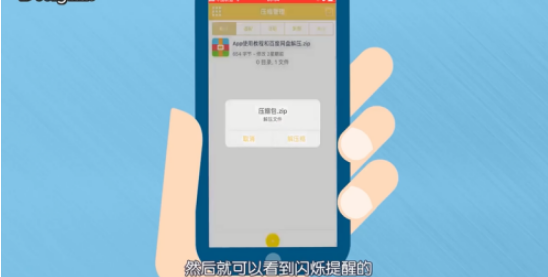
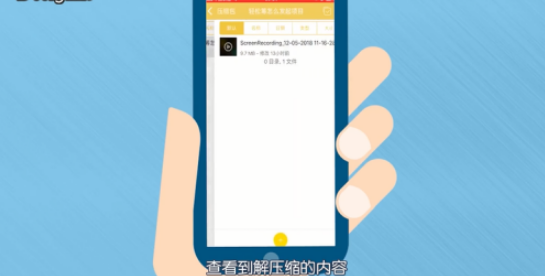
3.点击查看后就可以查询到压缩包解压的內容,点一下文档还能够挑选开展浏览、播放视频等。
4.汇总以下。
解压专家怎么压缩照片成文件
1、在本站下载“解压专家”app,如下图所示。
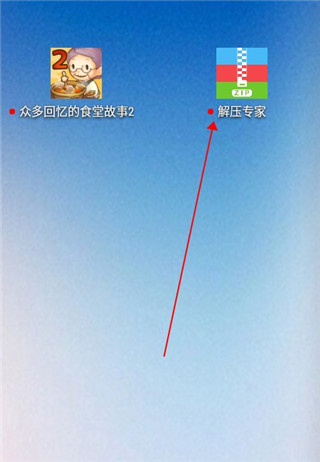
2、下载完成之后,在手机桌面上找到并进入“解压专家”app界面。点击软件界面最下方的黄色“+”号,如下图所示。
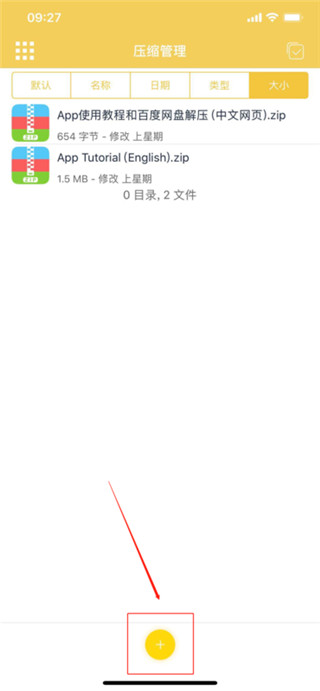
3、跳出选择框,选择“导入相册”,如下图所示。
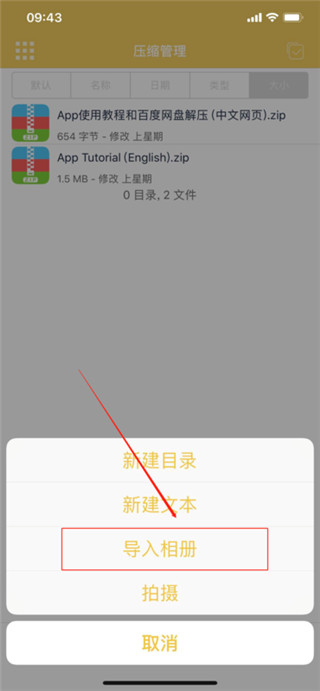
4、进入手机相册界面,将需要打包的照片全部选中,点击“完成”,如下图所示。
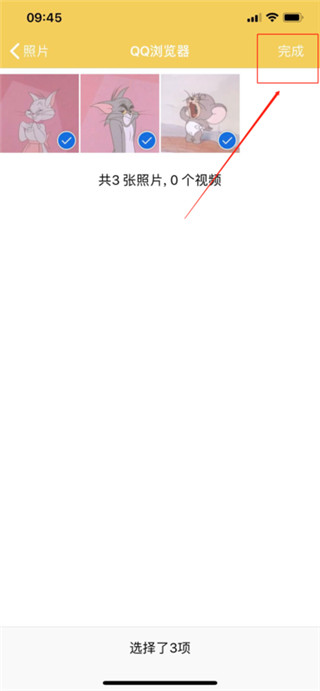
5、点击右上角压缩文件的选中按钮,将上传的所有需要打包的照片选中,点击“压缩”,如下图所示。
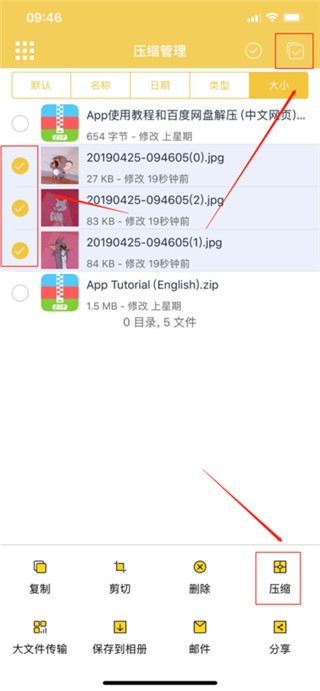
6、跳出压缩形式,选择“使用zip压缩”。可以根据需要选择自己想要的压缩方式,包括加密压缩都是可以,如下图所示。
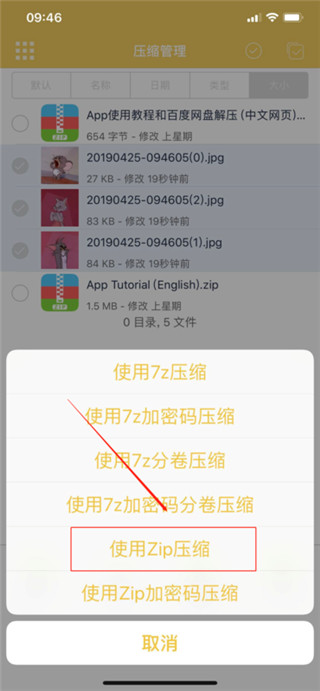
7、等待一会,就压缩完成了,如下图所示。
解压常见问题
一、在解压缩zip文件的时候遇到文件损坏怎么办呢?
1、一般Zip类型的文件在解压缩时候遇到最多的就是CRC错误,而CRC是Zip文件名中的校验和,主要用于在解压时进行校验,但是如果在解压缩的时候发现一个文件的校验和出错,将无法进行解压操作。此时,WinZip会弹出窗口提示“CRC错误”。遇到这种情况,先不要点击“OK”按钮确认,而是进入相应的压缩文件夹,此时会发现那个文件已经在文件夹中了,将其复制到其他地方之后再单击“OK”按钮继续解压。最后将复制出来的文件拷贝回解压缩的文件夹中即可。
2、还有一种情况是对WinZip生成的EXE格式文件解压时候,会有“WinZip EXE—SelfExtractactor file.iscorrupt,possible jt is damged or disk transfer error”的警告框,此时解压缩无法继续进行。其实这是因为winZip自解压文件的文件头出现了问题,只要先运行winzip,并在打开文件的时候选择“ArchjVes,encoded,nd.exe files”就可以打开EXE文件并对其进行解压操作。
二、在解压缩文件的时候遇到“内存空间不足”的提示
释放系统资源,系统资源是一些小内存区,Windows用它们来存储已打开的窗口、对话框和桌面配置(如“墙纸”)等的位置和大小。如果系统资源用完了,即使电脑中仍有几兆字节的内存,Windows依然会显示内存不足,此时我们可以关闭所有无关文件窗口及不用的程序。
实际上,系统提示的“内存空间不足”只是假象,此现象和内存并无关联。问题的根源在于您C盘下的临时文件夹(temp)。因为临时文件夹里垃圾文件过多,而系统分配给该文件夹的空间有限。所以,当您使用WinZip解压缩文件,需要占用临时文件夹空间时,就会因空间不足而出现上述问题。请尽快清理临时文件夹中的文件,不然,不仅WinZip无法正常使用,许多其他软件可能也会无法运行,一些外部设备比如打印机、扫描仪等也会出现故障。
更新日志
- 优化视频播放体验
- 修复一些bug


