

Squid官方最新版作为一款手机记笔记软件,界面呈现简洁清晰之态,功能丰富且完备,操作难度极小。此软件为用户配备了一系列笔刷、橡皮以及颜色工具。在进行笔记编辑时,用户还能够从空白、图表、A4等多种纸张类型中挑选,能够充分满足用户的使用需求。用户能够在此随心记录生活琐事、学习知识点、工作摘要等各类内容,从而有效提高效率。
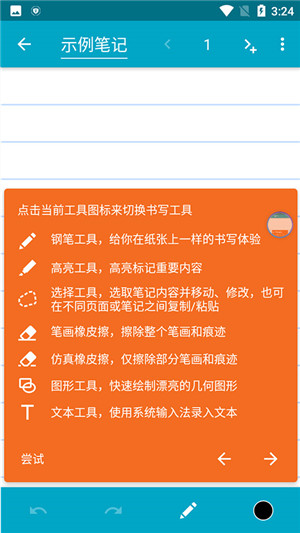
Squid官方最新版更是加入了云端存储功能,相关用户可以及时对自己的重要笔记进行上传备份操作,这样就能够很好的避免了因为换手机而打造笔记内容丢失的问题。除此之外,该软件还支持将笔记内容通过HDMI,chromecast等辅助显示器上显示,这样一来就能够使得自己的笔记更加清晰,从而可以用于到分享过程中去。
Squid最新版使用教程
欢迎来到Squid!接下来,小编会为你展示Squid笔记的使用流程,同时,咱们一起瞧瞧这款软件的功能是不是实用,能不能满足你日常的需求。
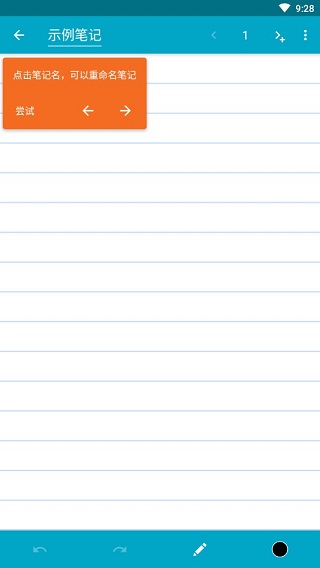
点击笔记名,可以重命名笔记。
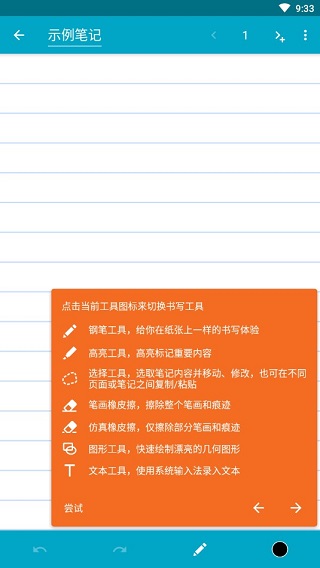
点击当前工具图标来切换书写工具(具体的图标使用功能犹如图中展示)。
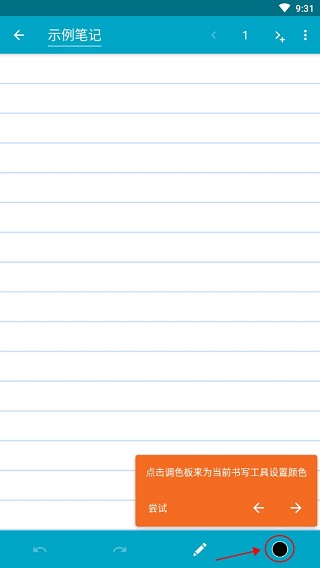
点击调色板来为当前书写工具设置颜色。
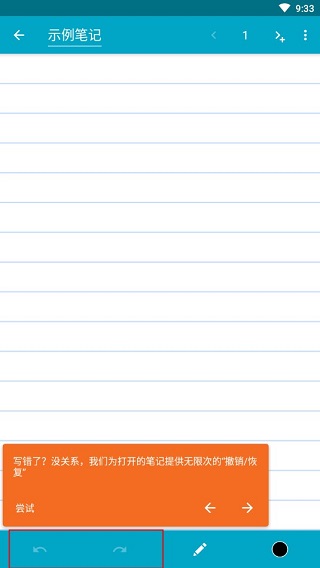
书写的过程中难免会出错,那么针对这款软件来说,写错了也没关系,这里提供了无限次的撤销/恢复功能。
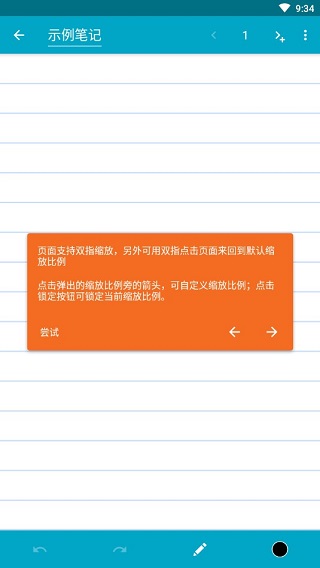
页面支持双指缩放,另外可用双指点击页面来回到默认缩放比例。
点击弹出的缩放比较旁的箭头,可自定义缩放比较;点击锁定按钮可锁定当前缩放比例。
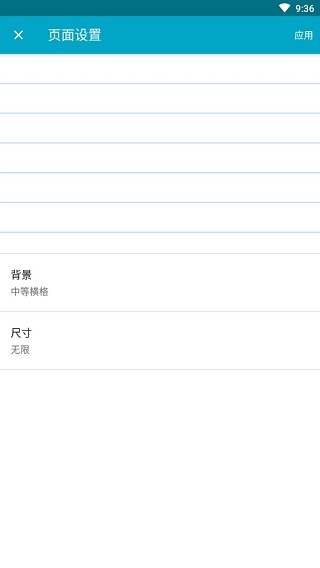
页面默认设置为无限滚动页面,页面尺寸和背景可在页面设置里修改。
点击箭头跳转到相邻页面,加好标识可以新建页面。
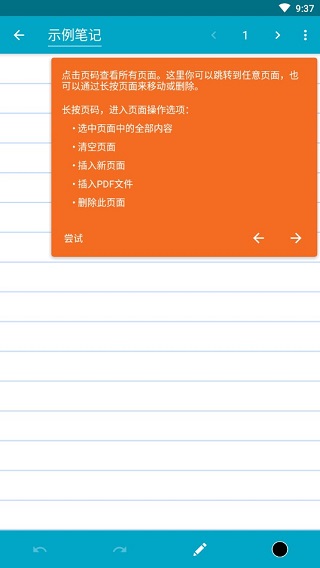
点击页码查看所有页面,在这里你可以跳转到任意页面,也可以通过长按页面来移动或删除。
长按页码,进入页面操作选项:
- 选中页面中的全部内容。
- 清空页面。
- 插入新页面。
- 插入PDF文件。
- 删除此页面。
Squid如何创建便笺
创建新便笺有几种方法,在Squid主屏幕上,点击+图标,然后选择以下选项之一:
1、默认注释:这将使用默认便笺背景创建新便笺。要更改默认音符背景,请参见这篇文章。
2、注意:这将启动一个屏幕来选择新便笺使用的背景。
3、导入PDF:这将启动一个屏幕,选择一个PDF作为新便笺的背景。如果PDF包含多页,注释最初将包含相同的页数。
对于上述所有选项,新注释将在中创建当前笔记本(或在未归档的笔记如果不在笔记本中)。
此外,您还可以创建新注释:
1、通过从Squid外部导入PDF。
2、通过主屏幕快捷方式或Chromebook手写笔工具菜单。
软件功能
1、用笔自然地记笔记,并用手指在启用了笔的有源设备(例如带有S Pen的Galaxy Note设备)上擦除。
2、用手指或被动笔在非有源笔的设备(例如Nexus 7)上记笔记。
3、矢量图形引擎。
4、多种纸张类型(例如,空白,标尺,图形)和尺寸(例如,无限,字母,A4)。
5、撤消/重做,选择,移动和调整大小。
6、更改所选项目的颜色和重量。
7、剪切,复制和粘贴项目笔记之间。
8、两根手指滚动并按两下即可缩放。
9、两指双击可快速跳至特定的缩放级别。
10、在笔记本中整理笔记。
11、对笔记和笔记本进行排序。
12、导入,裁剪和调整图像大小。
13、将便笺导出为PDF,PNG或JPEG以进行打印,存档或共享。
14、通过电子邮件,Evernote等与朋友和同事共享便笺。
15、多窗口支持。
16、创建新便笺或打开笔记本的快捷方式。
17、当前便笺通过HDMI,Chromecast等在辅助显示器上显示。
常见问题
一、同步问题
安卓笔记App通常支持多设备同步,用户在不同设备上编辑的笔记可以实现同步。但是,有时候同步不及时或者同步失败,导致笔记丢失或者重复。这时候,用户需要检查网络连接是否正常,或者手动进行同步操作,以保证数据的完整性和同步性。
二、备份问题
在使用安卓笔记App的过程中,用户需要注意备份问题。如果没有及时备份笔记,一旦手机丢失或者损坏,就会导致数据丢失。因此,用户可以定期进行数据备份,或者使用云备份功能,以保证数据的安全性和可靠性。
三、卡顿问题
由于安卓笔记App需要处理大量的数据和信息,有时候会导致卡顿或者崩溃。这时候,用户可以尝试清理缓存或者关闭一些不必要的功能,以提高软件的运行速度和稳定性。
四、安全问题
在使用安卓笔记App的过程中,用户需要注意保护个人隐私和数据安全。因此,用户可以设置密码或者指纹解锁,以保护个人信息不被他人轻易访问。同时,用户也需要注意不要在公共场合使用笔记App,以防泄露个人信息。
五、功能问题
各类安卓笔记App在功能方面存在差异,用户应依据自身需求挑选适配的软件。部分笔记App或许缺少诸如语音识别、手写输入之类的功能,因此用户需结合自身需求来选择恰当的笔记App。
软件截图






本类下载排行
- 1
- 2
- 3


