

Nomad Sculpt中文手机版是一款虽小巧但性能强大的手机建模软件。相较于Maya、3dmax以及C4D等主流电脑建模软件,其功能并非格外强大。然而,它依靠操作简便易懂、软件功能丰富完备,以及具备详细的入门指导等优点,收获了良好的评价。用户仅需动动手指,就能完成一系列繁杂的建模操作,这对于众多建模工作者而言,着实提供了极大的帮助。

Nomad Sculpt中文手机版的主要特点之一是可定制的画笔,用户可以调整笔刷的大小、形状、强度等,以实现更加细致的雕刻效果。这款软件还支持多种格式的导出,用户可以将雕刻完成的模型导出为OBJ、STL和PLY等格式,方便用户进行后续的处理和应用。这款软件的界面设计简单,易于上手,用户可以快速熟悉软件的使用。同时,这款软件还允许用户自定义画布大小和分辨率,以适应不同的项目需求。
Nomad中文版2023怎么删除建模
第一步,打开Nomad软件,具体如以下图示。

如箭头所示,点击上方“场景”标志。

如下图所示,点击弹出“场景”下选框。
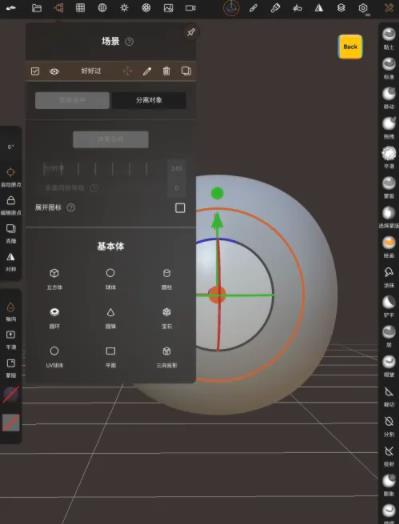
如箭头所示,在“场景”下选框里找到类似垃圾桶的标志点击。
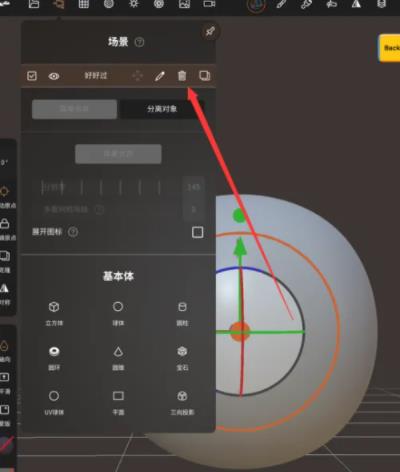
如下图所示,模型就被删除了。

Nomad中文版2023虚拟服饰制作教程
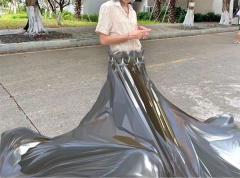
1、首先拍摄一张照片
2、打开Nomad这个App 随意的捏一条很酷的裙子
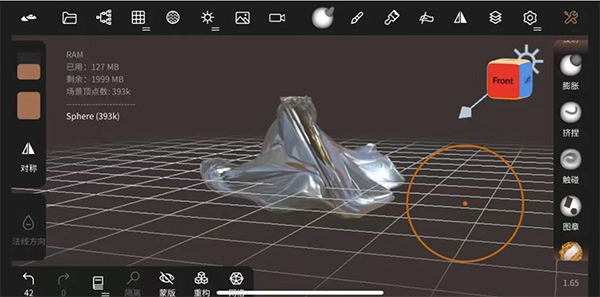
3、根据照片角度选择好裙子的视角,加入灯光(根据照片的光线角度就好)导出png格式,记得选择透明背景
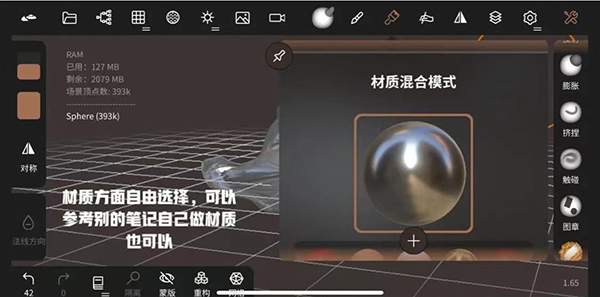
4、导入到p图软件用贴纸工具粘贴进去,处理一下细节,利用妆容笔,捏脸工具,再次修改细节
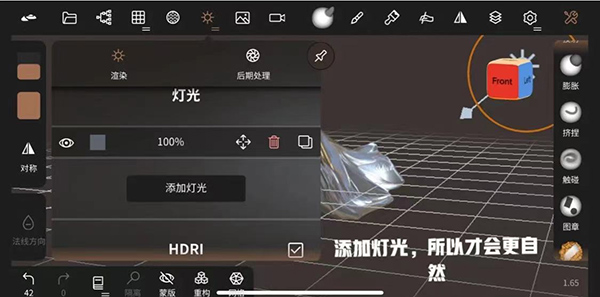
5、导出来你就有一个很好看的裙子了
Nomad中文版2023怎么调中文
1、打开建模软件,全部都为英文版。点开软件屏幕中最左上角的按钮;
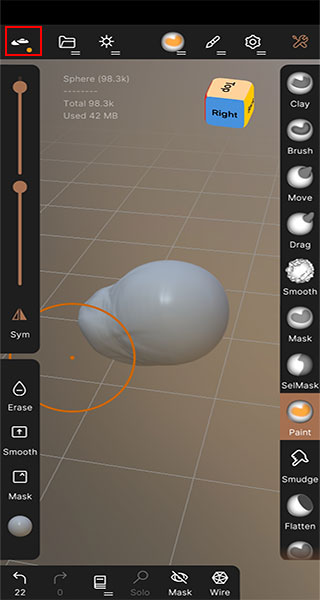
2、弹出来的是设置界面;
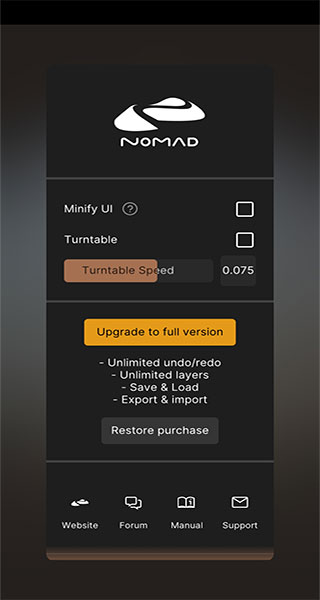
3、往下滑,找到language,按钮中的English是中文,Chinese是中文,点击Chinese(中文);
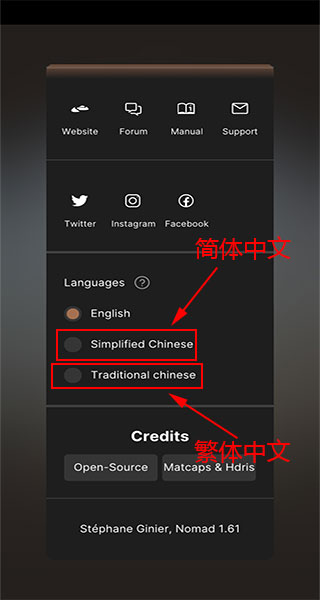
4、点一下屏幕任一地方,全部为中文版本。
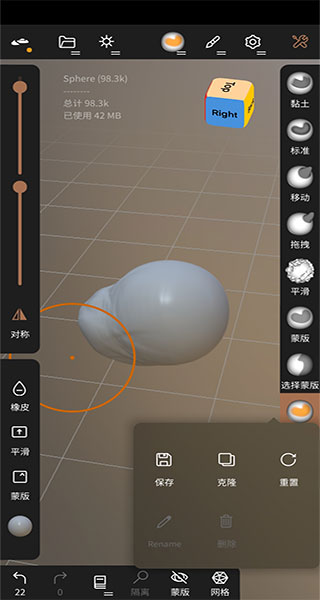
Nomad中文版2023怎么导入图片
首先打开Nomad新建模型。
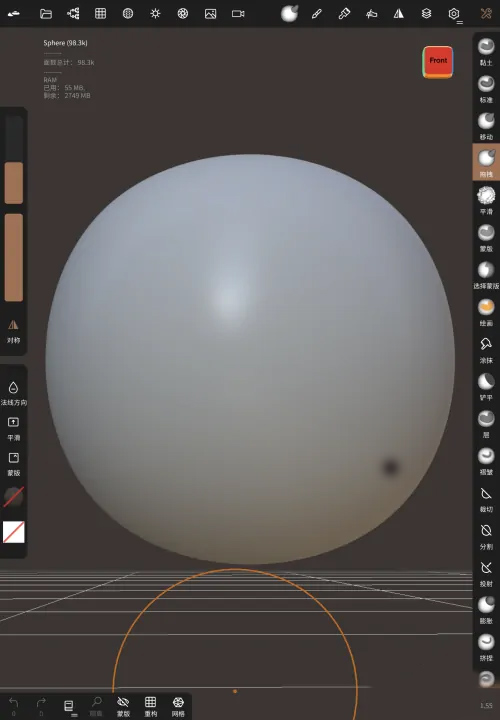
如箭头所示,点击上方“文件”标志。
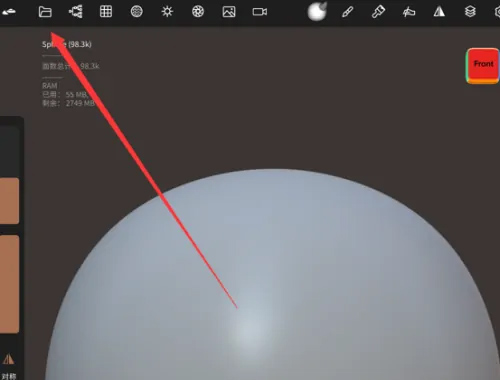
如下图所示,点击弹出“文件”的下选框。
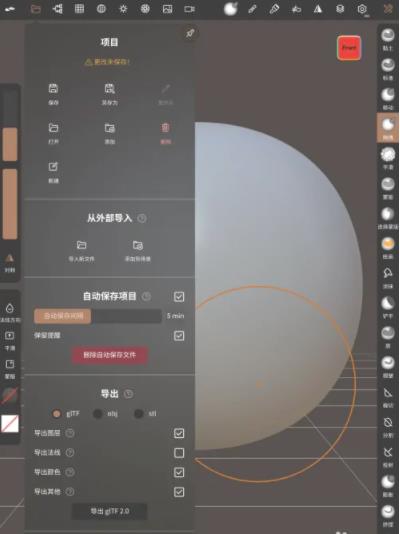
如箭头所示,在下选框里找到“导入新文件”点击。
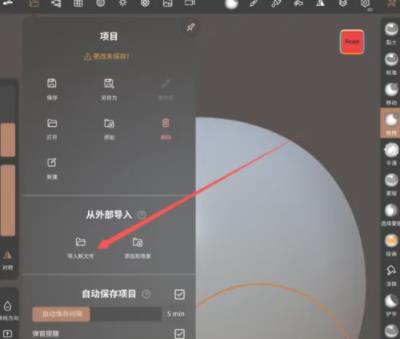
如箭头所示,点击导入框里的“确定”即可。
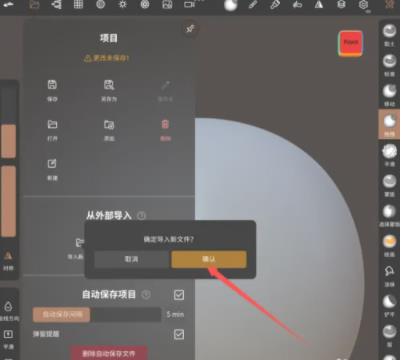
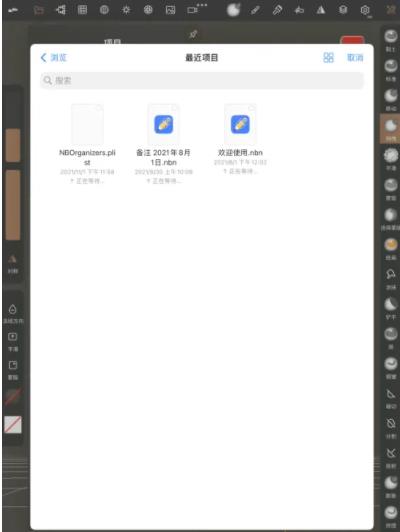
如下图所示,选择需要导入的新文件。
功能特点
简单易用的界面:这款软件的界面设计简单,易于上手。用户可以通过手势来进行雕刻和调整,无需使用鼠标或其他外部设备。软件的界面整洁,直观,用户可以快速熟悉软件的使用。
强大的雕刻工具:这款软件提供了多种强大的雕刻工具,包括推、拉、切割、削减、粘贴等,可以满足用户各种雕刻需求。这款软件的雕刻工具流畅,操作顺畅,用户可以轻松地进行雕刻和调整。
可定制的画笔:这款软件允许用户自定义画笔,可以调整笔刷的大小、形状、强度等,以实现更加细致的雕刻效果。用户可以根据需求定制自己的画笔,使雕刻效果更加精细。
实时预览:这款软件具有实时预览功能,用户可以随时查看雕刻效果,方便快捷。用户可以在雕刻的过程中实时预览效果,及时调整和修改,以获得更好的效果。
可导出的模型:这款软件允许用户将雕刻完成的模型导出为OBJ、STL和PLY等格式,方便用户进行后续的处理和应用。用户可以将雕刻完成的模型导出到其他3D软件中进行进一步的编辑和处理,或者直接用于3D打印等应用。
可定制的画布:这款软件还允许用户自定义画布大小和分辨率,以适应不同的项目需求。用户可以根据自己的需要,调整画布的大小和分辨率,以满足不同的项目需求。
快速反应速度:这款软件的反应速度非常快,用户可以流畅地进行雕刻和调整。这款软件可以快速响应用户的操作,让用户更加专注于创作。
可随时保存和恢复:这款软件支持随时保存和恢复,用户可以在任何时候保存当前的工作进度,并随时恢复到之前的状态。这个功能非常方便,可以让用户更加放心地进行创作。
常见问题
如何导出模型?
这款软件支持将雕刻完成的模型导出为OBJ、STL和PLY等格式。用户可以通过在“文件”菜单中选择“导出”选项来导出模型。在导出时,用户需要选择想要导出的格式,并确定导出的文件名和保存位置。
如何调整画布大小?
这款软件允许用户自定义画布大小和分辨率。用户可以通过在“设置”菜单中选择“画布大小”选项来调整画布大小。在调整画布大小时,用户需要输入想要的画布大小和分辨率,然后点击“应用”按钮。
如何快速切换画笔?
这款软件允许用户在雕刻过程中快速切换画笔。用户可以通过在主界面的左侧菜单中选择不同的画笔,或者通过在画布上双击来快速切换画笔。
如何调整画笔大小?
这款软件允许用户调整画笔的大小。用户可以通过在主界面的左侧菜单中选择笔刷,然后在右侧的属性栏中调整笔刷大小。
如何恢复上一个操作?
这款软件允许用户随时保存和恢复,以便在出现错误或意外情况时恢复上一个操作。用户可以通过在主界面的左侧菜单中选择“撤销”或“重做”按钮来恢复上一个操作。
如何调整显示模式?
这款软件允许用户在雕刻过程中调整显示模式。用户可以通过在主界面的左侧菜单中选择“显示模式”选项来调整显示模式。在选择显示模式时,用户可以选择不同的渲染模式,如线框模式、平面模式、实体模式等。
如何调整视角?
这款软件支持用户对视角进行调整,从而获取更佳的雕刻效果。用户只需在主界面左侧菜单里挑选“视角”这一选项,就能实现视角调整。在调整过程中,用户能够对视角进行旋转、缩放以及平移操作,如此一来,便可以更清晰地观察模型并开展操作。
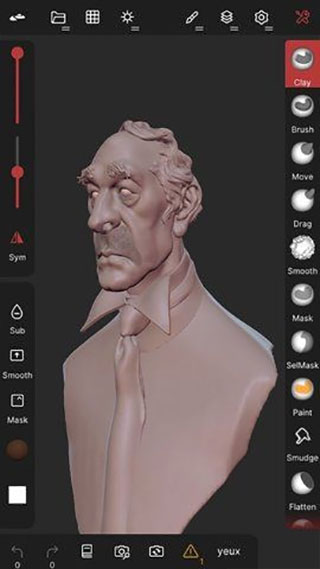
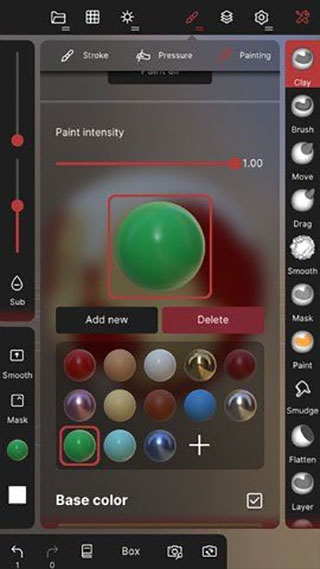
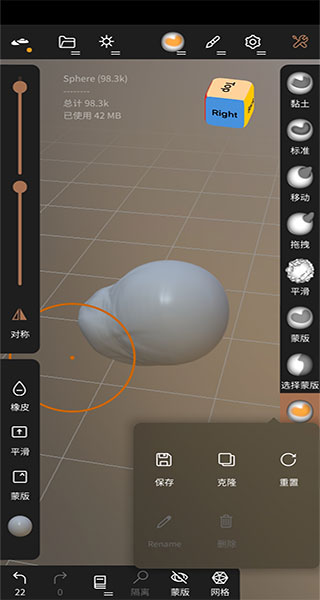
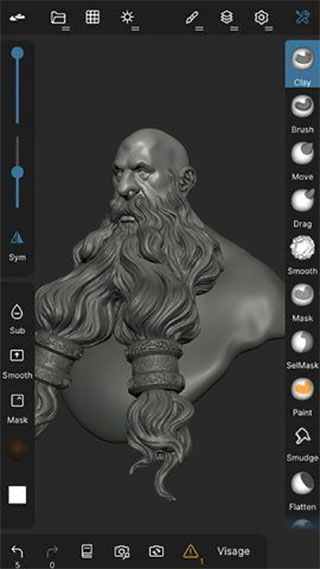
软件截图




本类下载排行
- 1
- 2
- 3
- 1
青骄第二课堂禁毒网
108852
2古诗词经典
96146
3第二课堂禁毒
79386
4良师宝
70416
5百家云诗词
70245
6CoStudy
63310
7第二课堂
60219
8古诗词经典
35761
9云考场
25228
10优象学堂
24396
- 11
云考场
24062
12大鹏教育
21292
13好学鸟
18613
14快答案
17235
15自习时间
15632
16育德教师
15040
17瑞儿美
14829
18线上自习室
14490
19网上共青团
12797
20筑点点
11946
- 21
查找奥利给
11705
22湘音在线
11515
23万果商学院
11315
24Q学堂
11056
25Study Bunny
11024
26高三网
10882
27宝宝爱水果蔬菜
10763
28聪明米奇
10648
29扫题
10325
30A++英语
10311


