

《转移到 iOS》是苹果官方推出的一款用于迁移手机数据的应用程序。它能够助力用户将安卓手机里的各类数据,像联系人、短信、视频、照片以及音乐等,完整且无损地迁移至苹果手机。用户无需担忧在数据转移过程中会出现丢失状况,可安心使用。
转移到iOS在使用上也非常的简单,用户只需要输入自己新苹果手机上的一次性代码,即可将自己的安卓手机上的各种数据无损传输到苹果手机上,简单方便。
转移到iOS App使用教程
1、开始使用Apple设备
将新Apple设备开机,并将它放在安卓设备旁边。
在 Apple 设备上,按照屏幕上的设置说明操作。
在“快速开始”屏幕上,轻点“不通过另一台 [Apple] 设备设置”,然后继续按照屏幕上的说明操作。系统可能会要求你激活 eSIM。
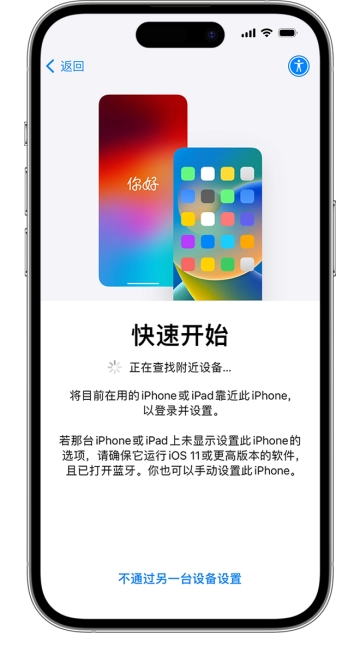
2、轻点“从安卓设备转移数据”
请找到“传输 App 与数据”界面,接着点击“从安卓设备”选项。(若您已完成设置,那么就需要清除 iOS 设备的数据,并重新进行设置流程。要是您不想清除 iOS 设备的数据,可选择手动迁移您的内容。)
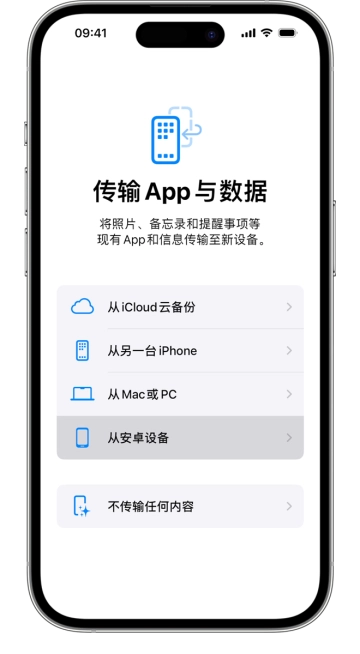
3、打开并设置“转移到 iOS”App
在安卓设备上,打开“转移到 iOS”App。
接着按以下步骤操作:
轻点“继续”。
阅读出现的条款和条件,并轻点“同意”以继续。
轻点“自动发送”或“不发送”以选取与 Apple 共享 App 数据的方式。
轻点“继续”,并在必要时启用位置访问权限。
轻点“继续”,并在必要时启用通知访问权限。
要是你使用线缆把安卓设备与 iPhone 连接起来,或许会看到一个弹出窗口,提示你需先对安卓设备上的 USB 设置进行调整,之后方可启用“转移到 iOS”App。
4、等待代码出现
在iOS设备上,一旦看到“从安卓设备转移”的屏幕,就轻点“继续”。接着等待出现十位或六位数字的代码。要是安卓设备显示提醒,表明你的互联网连接信号较弱,你能够忽略此条提醒。
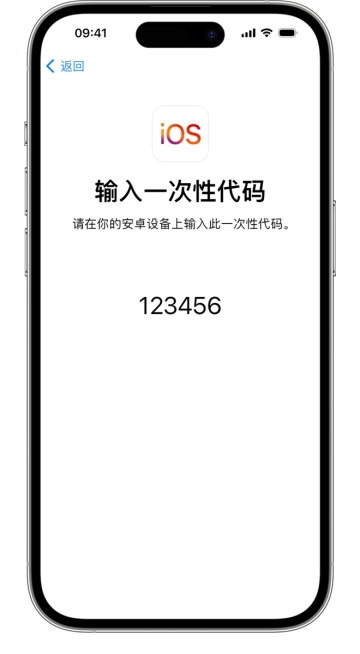
5、使用代码
在安卓设备上输入代码。
6、接入临时无线局域网
你的iOS设备会生成一个临时无线局域网。当系统询问是否加入该网络时,在安卓设备上轻点“连接”即可加入。随后等待“传输数据”屏幕显示。
7、选取你的内容并等待
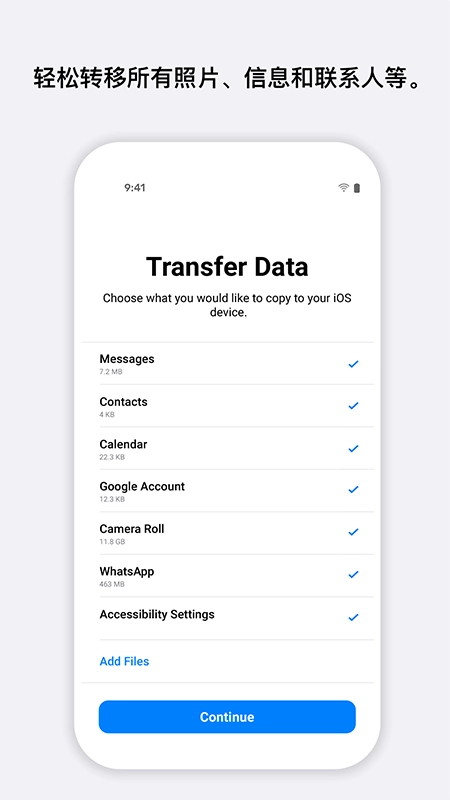
在安卓设备上,选择你想要转移的内容(从联系人和短信到通话记录或音频文件),然后轻点“继续”。
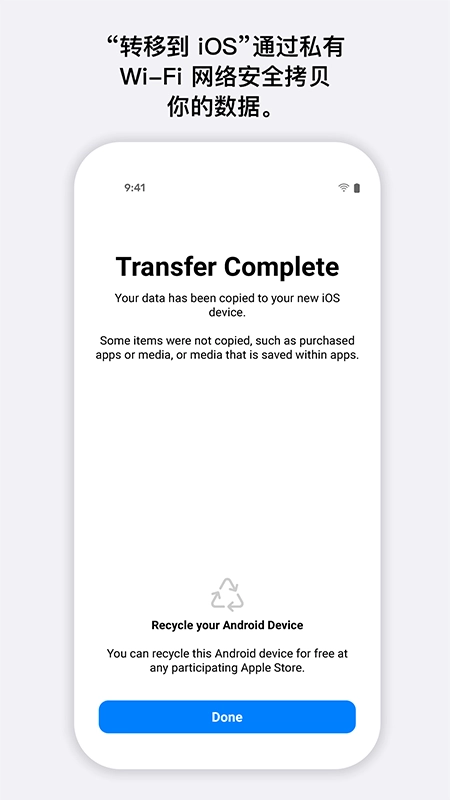
接下来,把两台设备放置在一边,不要去动它们,直至 iOS 设备上显示的载入条加载完毕;即便安卓设备表明这个过程已经结束,也需按此操作。让两台设备相互靠近,并且始终连接在电源上,直至转移彻底完成。整个转移过程或许会花费一定时间,具体时长要视你转移的内容数量而定。
转移到iOS App注意事项
1、务必让两台设备保持静置,直至转移结束。以安卓设备为例,整个过程中“转移到 iOS”App 需始终显示在屏幕上。若在转移完成前,你在安卓设备上使用其他 App 或者接听电话,内容将无法顺利完成转移。
2、于安卓设备,关闭那些可能对无线局域网连接造成影响的应用程序或设置,比如 Sprint Connections Optimizer 或者智能网络开关。紧接着,在“设置”里找到 Wi-Fi 选项,长按每一个已知网络,随后选择忽略这些网络。之后,再次尝试进行转移操作。
3、你或许会察觉到,仅转移了部分内容,iOS 设备的空间就已耗尽;又或者,转移尚未完成,可 iOS 设备的空间看似已满。要是出现此类状况,需抹掉 iOS 设备的数据,然后重新开始转移。务必确保你的安卓内容量不超出 iOS 设备的可用空间。同时,要检查 iPhone 或 iPad 上的储存空间。
更新日志
v4.0.3版本
• 使用 iPhone 与 Android 手机之间的有线连接(USB-C 或 USB-C 转 Lightning)实现更快的数据迁移
• 可通过 Wi-Fi 或个人热点进行连接
• 在迁移过程中现在会显示 iOS 提示
• 通话记录和双卡标签现在也会迁移
• 语音录音现在会根据文件格式迁移至“语音备忘录”应用或“文件”应用
• 新支持的语言:孟加拉语、古吉拉特语、卡纳达语、马拉雅拉姆语、马拉地语、奥里亚语、旁遮普语、泰米尔语、泰卢固语和乌尔都语
软件截图




本类下载排行
- 1
- 2
- 3
- 1
易行程
260514
2睡眠大师Pro
211700
3叮当好天气
178331
4佣购
159117
5梦幻音乐城
105492
6一手
101893
7惠家加
71098
8贝壳记账本
69360
9阿礼多多
62350
10G-SHOCK
58781
- 11
白菜淘
58583
12逛逛有券
50734
13谷歌框架三件套
46441
14蛮利
43445
15聊城人社
40123
16邯郸交警
38093
17差旅随行
37851
18广西人才网
35984
19戏曲多多
35581
20易田购购
35462
- 21
蚂蚁AQ
35052
22菜城商家
33725
23驾游站
32712
24时时倾诉
32574
25花递
32122
261号泉
28873
27翼健康
28134
28笃笃驾
27179
29惠花花
26164
30红人买买
25969


