

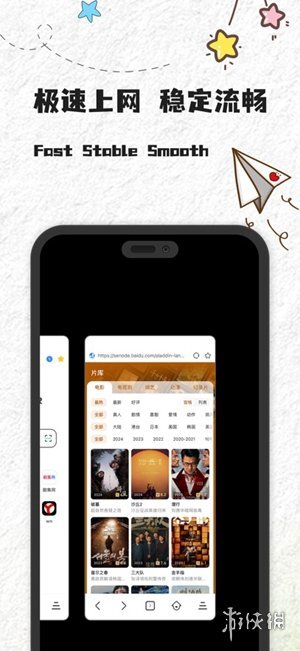
JM浏览器,一款实用性超强的浏览器软件。它配备全新U4内核,让运行速度飞快,操作也无比流畅,为用户带来极速且稳定的网络浏览感受。不管是搜索资源、观看视频、聆听音乐,亦或是下载文件,都能轻松搞定,操作简单到极致。这款浏览器外观简约、轻盈,却蕴含强大功能,无疑是您的理想之选。
软件亮点
1. 依托先进的内核技术,它达成了网页的快速加载以及高效浏览,使您能轻松获取所需信息。
2、这款软件具备流量节省模式,它能够对网络内容、图像等数据传输进行优化,从而切实有效地降低流量的使用。
3、它具备智能广告过滤系统,可自动过滤网页广告,为您营造更为清爽的浏览环境。
软件特色
1. 秉持清新的设计理念,上网过程变得迅速又便捷。只需轻松下拉,就能即刻启动搜索。而全屏阅读模式,更是为您增添舒适的体验。
2、融合了主流搜索引擎,无论是新闻阅读、视频播放,亦或是小说浏览,各类功能应有尽有,操作同样便捷迅速。
3、操作界面设计精巧,与大屏幕设备完美适配,摒弃多余干扰元素,致力于打造高效且流畅的搜索体验。

JM浏览器怎么进入看图模式
1、启动JM浏览器后,点击屏幕右下角的菜单图标。
2、进入菜单界面后,点击顶部的“设置”选项。
3、在设置界面中,找到并点击“通用”选项。
4、接着,在通用设置中,选择“UA设置”选项。
5、进入UA设置界面后,点击顶部的小电脑图标,即可启用看图模式。
JM浏览器怎么添加书签
1. 首先打开你打算添加书签的网页,接着点击页面右下角的横杠图标,然后登录你的账号。
2、在弹出的功能菜单中,点击【添加书签】选项,即可完成书签的设置。
3、倘若想要查找已收藏的书签,仅需在功能菜单里选择【书签历史】,就能轻松找到此前收藏的内容。