

墨刀官网版是一款集原型设计、线上版 Sketch 设计师工具、流程图、思维导图于一体,支持团队项目实时协作和管理的软件,通过简单的拖拽和设置,就能将想法转化为产品原型,无需复杂的技术背景,新手也能快速上手。
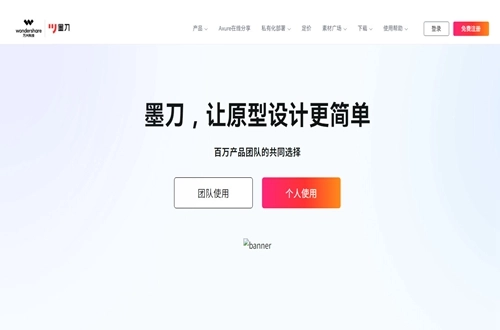
【墨刀是什么 软件 】
墨刀——新一代原型设计与协作工具,在同一屏幕内就能完成原型设计、需求文档编写以及团队成员间的协作。它支持便捷绘制、拖拽交互,带来真实的预览体验,还提供海量素材与高效协作功能,极易上手,优势不仅在于速度快。
原型设计 不止于快
专业的界面和交互设计,快速完成原型 创作 ,无限灵感,即刻呈现
轻松设计
原型界面跃然屏上
上万种APP、后台、 可视化 大屏等场景组件
图形、钢笔、渐变色等工具一应俱全
支持组件属性复制、 智能 整理 ,批量操作更省心
拖拽连线
交互原型一键即成
拖拽式添加交互事件,30+交互动效只需一步
强大可嵌套的动态组件,轻松实现页面内动画
支持40+真机外壳,直观演示原型交互,所见即所得
交付协作
高效汇聚团队智慧
多个分享链接独立设置,一键满足个性化分享需求
多人协同编辑原型,数据实时同步,轻松汇总团队工作进度
使用评论进行在线评审和互动,有效降低团队沟通成本
AI赋能
原型设计效率翻倍
30s快速生成原型页面及组件,前所未有的高效体验
图文智能填充,有效节省素材收集时间
简单一个指令,囊括墨刀海量功能,批量操作快人一步
多元呈现形式,需求表达更清晰
无限画布内可创建文档、流程图及脑图,无需工具切换,墨刀一“屏”搞定
更易用的在线原型工具
组件多 上手快 协作佳
墨刀支持一键批量导入 Axure 文件,能够高效二次编辑和在线协作演示,即使工具变更也能无缝衔接工作进度。
【墨刀和axure哪个好/墨刀和axure的区别】
不少尝试学习并开展原型设计的用户,都对Axure和墨刀予以关注。这是由于在操作体验、资源以及协作便捷程度方面,Axure和墨刀都拥有极佳的口碑。众多用户十分关心Axure和墨刀之间的差异,例如Axure功能完备,更适用于自定义程度较高的项目;而墨刀更为轻量,能够快速启动并完成小程序、APP等项目。接下来,将详细阐述这两款软件的区别。
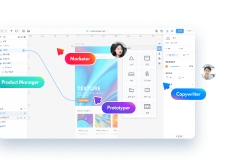
墨刀 - 在线一体化产品设计协作 平台
原型、设计、流程图、 思维导图 ......享受创造的乐趣,成就团队和个人
立即开始
文章目录
axure自定义功能更多
墨刀操作更友好且资源多
结合场景进行选择
axure自定义功能更多
Axure作为一款传统的原型设计软件,在自定义程度高且交互复杂的项目中更能发挥优势。当我们着手制作交互复杂的网页或程序,亦或是进行响应式设计时,常常会选用Axure。在具体的操作设计环节,Axure能够通过为原型设定条件逻辑与变量,来掌控用户操作后的反馈。Axure自身具备丰富的逻辑和变量支持。相比之下,墨刀则显得更为轻量化,更适合制作较为简单的原型。
墨刀操作更友好且资源多
了解axure的特点后,接着谈谈墨刀的特点。墨刀功能的集成化程度更高,所以能快速启动项目,常用功能与变量都能满足用户需求。而且,墨刀拥有丰富的模板资源,若要开发小程序或app,直接使用墨刀内的模板就行,在模板基础上修改,无需掌握复杂操作,就能依据自己的想法迅速开发出app或小程序,完成满意的原型设计。
墨刀 - 在线一体化产品设计协作平台
原型、设计、流程图、思维导图......享受创造的乐趣,成就团队和个人
立即开始
结合场景进行选择
实际上,当用过axure和墨刀这两款软件后,便会察觉到二者适用的场景有所差异。不少设计师都会同时运用这两款软件,再依据当下的实际场景进行选择。axure适用于周期较长、自定义程度高的大型项目,整个团队预先部署好环境,以此确保在较长的开发周期内,能够借助axure实现协同办公。而墨刀适合个人或小型团队在短期内快速完成设计并产出成品。由于墨刀可远端操作,只需登录账号进入工作组就能开启协同办公,并且墨刀还支持axure文件编辑。因此,许多追求品质且开发周期短的项目都会选用墨刀。为了让大家更清楚地了解墨刀的操作,接下来以车载系统为例,简单演示一下其模板的使用方法。
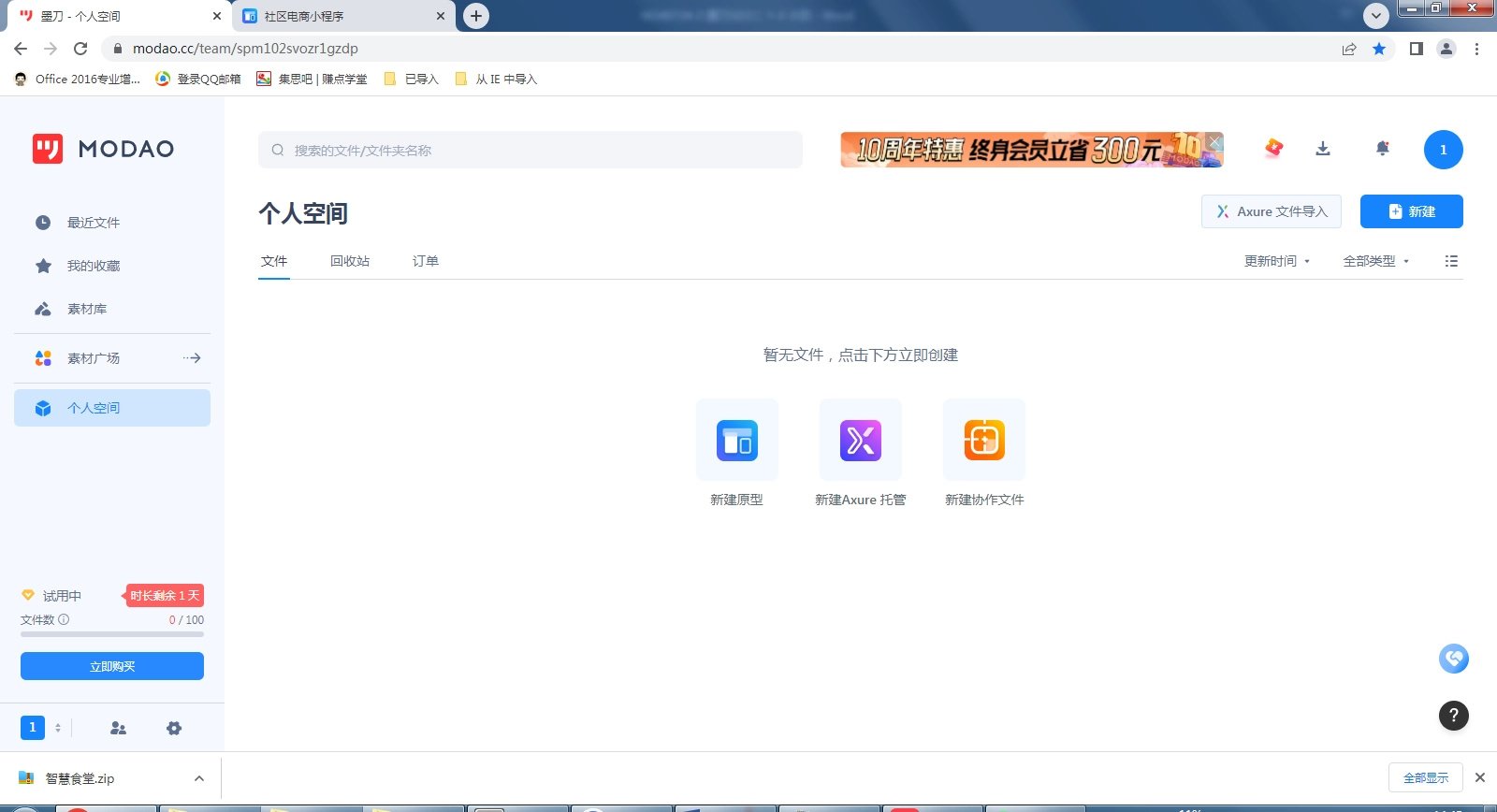
步骤一:在 浏览器 中输入墨刀官网htt ps ://modao.cc后回车,注册登录账号并且 点击 【新建原型】按钮。
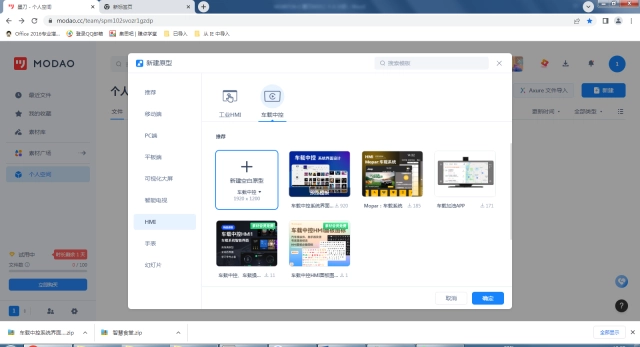
步骤二:选择【HMI】选项后再点击【车载中控】选项,在模板列表中选择符合要求的模板进行双击。
步骤三:打开墨刀具体的车载系统模板后,直接在左侧【画布】列表中选择具体的画布,按住Ctrl键滑动滚轮即可扩大缩小。
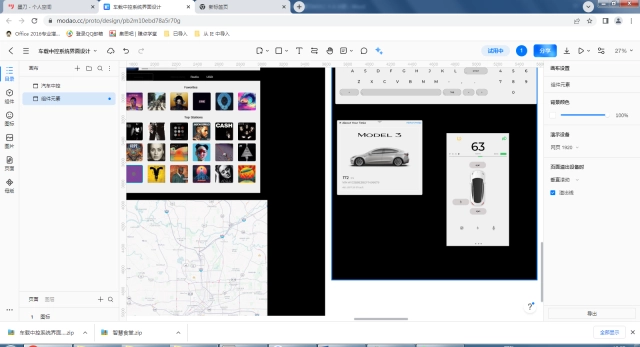
步骤四:直接点击画布元素即可修改内容,在舞台的上方是工具栏,右侧则是属性栏,编辑完成后点击右上角的【↓】按钮即可导出。
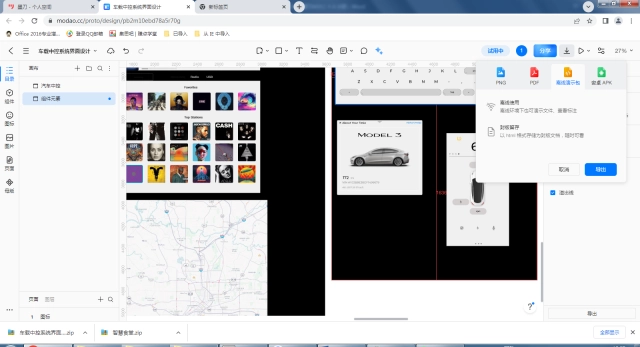
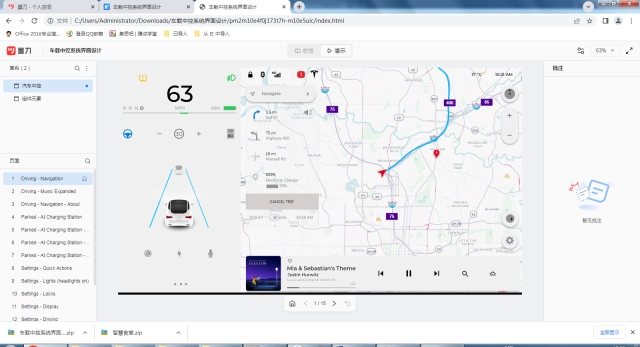
步骤五:在本地如果搭建好了 模拟 程序,点击【离线演示包】即可在本地运行该车载系统。
【墨刀使用教程】
墨刀入门教程/墨刀网页设计详细教程
新建页面
创建页面
您可以通过以下三种方式创建页面:
1.点击上方新建页面直接创建页面
2.使用快捷键A快速创建页面。
3.使用快捷键 Ctrl+C、Ctrl+V 可快速复制粘贴页面。
点击页面左上角的名称,即可选中该页面;
使用快捷键 Ctrl+C复制该页面,并使用Ctrl+V快速粘贴该页面;
完成后,即可将粘贴页面添加至与原页面水平位置。
页面右侧属性面板
设置页面外观
在右侧的外观设置面板中设置页面画板的外观(尺寸、背景色)。
在编辑区右侧的外观设置面板中选择显示/隐藏网格线。
设置页面横屏
选中页面时,您可以在墨刀手机版下载右侧的外观设置面板中设置页面为横屏或者竖屏。
需要注意的是,只有手机文件才可以设置横竖屏,网页尺寸文件默认横屏,无竖屏选项。
设置页面高度(长页面)
选中页面后,鼠标悬浮在页面底部,按住向下拖拽即可调整页面高度(拉长页面)。如果需要精确设置页面高度的值,可以在右侧的页面外观设置中输入数值设置。
拉长页面高度超过一屏后,在运行时会以滚动的形式展示。
页面裁切功能
选中页面后,在右侧能够选择是否进行裁切操作。一旦启用裁切,超出页面范围的部分便不会再显示;而当取消裁切时,这些部分又会重新展示出来。裁切功能有助于您更高效地管理页面内容,同时保证在预览或输出时能达到预期效果。
启用裁切: 启用页面裁切功能,页面中超出边界的部分不显示,适用于需要控制页面尺寸或确保最终输出符合规定大小的场景。
取消裁切: 取消裁切,这样可以查看整个页面上的内容,并在需要时进行调整。
设置屏幕固定区域
在页面中,固定区域功能允许您将页面的一部分内容固定在页面中,确保该区域在页面滑动时保持不动。固定区域的主要作用是帮助用户在滑动页面时保留关键内容,适用于长页面的设计场景。
选择固定区域:当您选中页面后,页面左侧会出现两个可拉动的标志。您通过拉动这两个标志,就能选择页面中想要固定的部分,该部分随后会被锁定,不会随着页面的滑动而移动。此功能适合应用于顶部导航、底部菜单等需要一直展示的区域。
直接输入数值: 您也可以在右侧屏幕固定区域处直接输入数值,选择您想要固定的部分。
页面左侧工具面板
调整页面顺序
鼠标悬浮在页面上直接往上或往下拖拽即可调整页面顺序。
注:IE浏览器不支持页面拖动,墨刀app下载建议使用谷歌浏览器/墨刀客户端
页面锁定/解锁
在左侧工具栏,选择您想要进行操作的页面,右键单击后选择锁定/解锁,您可以确保关键设计不被意外更改。
锁定页面: 在左侧的页面列表中,右键单击页面,选择“锁定”,即可锁定该页面。一旦锁定,画布中的任何操作都无法改变该页面的内容。
解锁页面: 若要恢复对页面的编辑权限,您可以在同样的位置选择“解锁”。解锁后,您可以对该页面进行编辑、调整和其他操作。
页面显示/隐藏
在左侧工具栏,选择您想要进行操作的页面,右键单击后选择显示/隐藏,您可以控制画布上展示的页面,从而使设计界面更加简洁。
隐藏页面: 墨刀ai在左侧的页面列表中,右键单击页面,选择“隐藏”,该页面将在画布中消失,但不会被删除。隐藏页面适用于简化画布界面,或者避免干扰其他页面设计。
显示页面: 如果您需要重新查看隐藏的页面,右键单击页面列表的其他位置,选择“显示”,然后选择需要显示的页面。这样,隐藏的页面会重新出现。
【编辑点评】
墨刀app官方下载提供智能化设计工具,专为UI/UX设计师打造高效设计方案。借助人工智能算法,能自动生成设计草图与布局,助力设计师迅速将想法转化为实际可视化图形界面。
软件截图






本类下载排行
- 1
- 2
- 3
- 1
易行程
260512
2睡眠大师Pro
211697
3叮当好天气
178330
4佣购
159113
5梦幻音乐城
105491
6一手
101892
7惠家加
71096
8贝壳记账本
69357
9阿礼多多
62348
10G-SHOCK
58780
- 11
白菜淘
58582
12逛逛有券
50732
13谷歌框架三件套
46438
14蛮利
43440
15聊城人社
40121
16邯郸交警
38091
17差旅随行
37849
18广西人才网
35983
19戏曲多多
35579
20易田购购
35461
- 21
蚂蚁AQ
35051
22菜城商家
33722
23驾游站
32710
24时时倾诉
32571
25花递
32121
261号泉
28872
27翼健康
28131
28笃笃驾
27176
29惠花花
26161
30红人买买
25968


