

享屏,堪称全平台无线投屏的得力神器。只需一键操作,就能把手机画面快速投屏到电脑、电视等各类智能设备上,并且完美实现音频与画面的同步。它不仅支持镜像投屏与无线反控功能,还能让你便捷地在设备间互传文件、照片以及视频。享屏操作简便,使用时长不受限制,助力你轻松开启多屏互动的崭新时代。
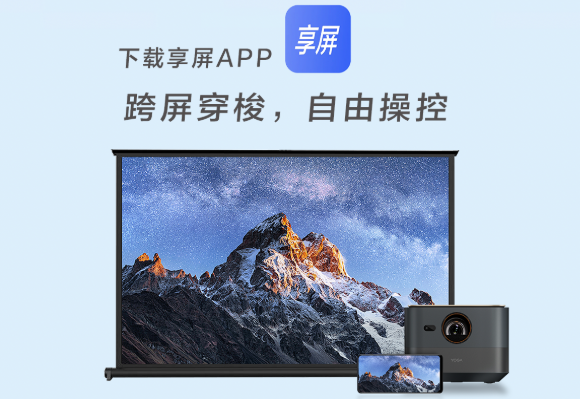
享屏蓝牙连接方法
1.在本站安装享屏,确认wlan连接正常。
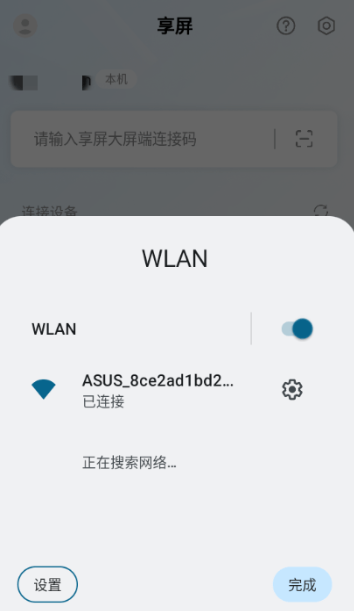
2.开启蓝牙以搜索设备。
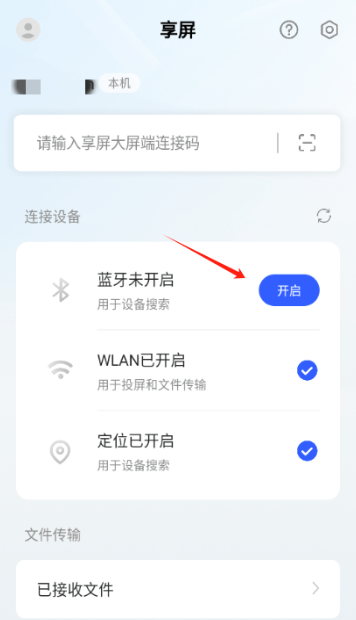
3.选定设备后,即可开始投屏及文件传输。
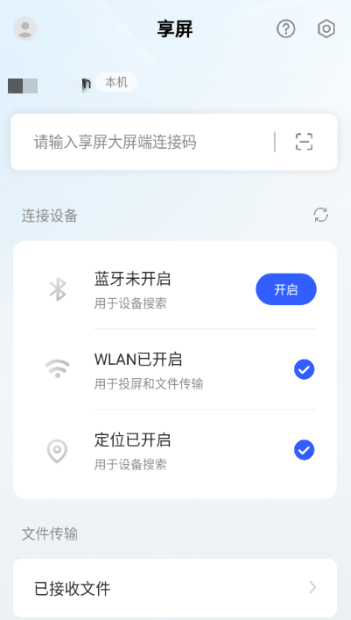
享屏亮点
—镜像投屏:在同一局域网内,仅需简单3步即可实现无线投屏,轻松让手机与电脑互联。此外,还支持非局域网环境下的连接投屏哦。
——无线反向控制:支持手机和电脑进行无线反向控制,带来学习、娱乐、办公的全新体验。
—文件互传:支持文件、照片、视频等一键互传,实现共享新瞬间。
—不限时长:支持投屏/反控,不限时长,让精彩永不停歇。
享屏使用方法
【投屏/反控方法】
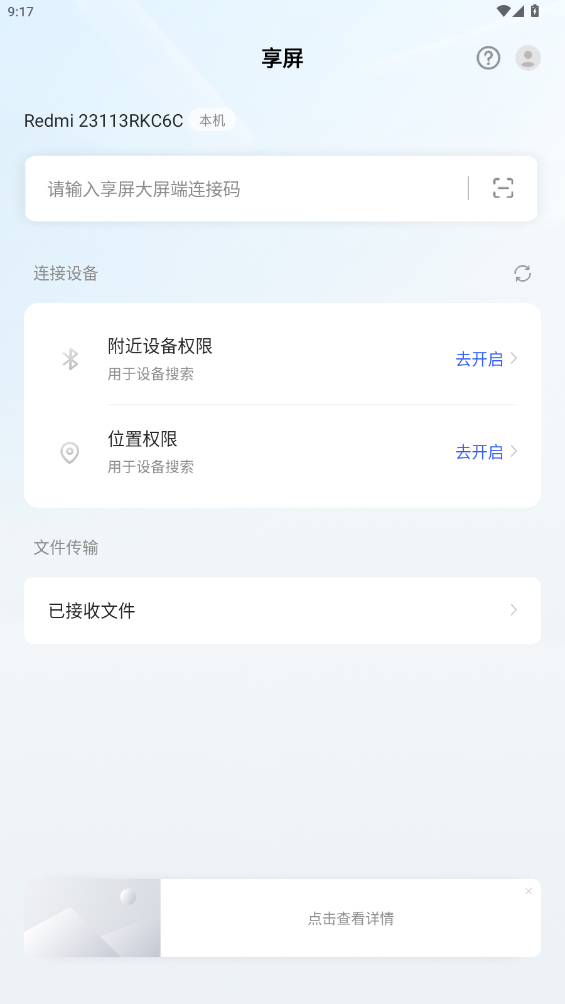
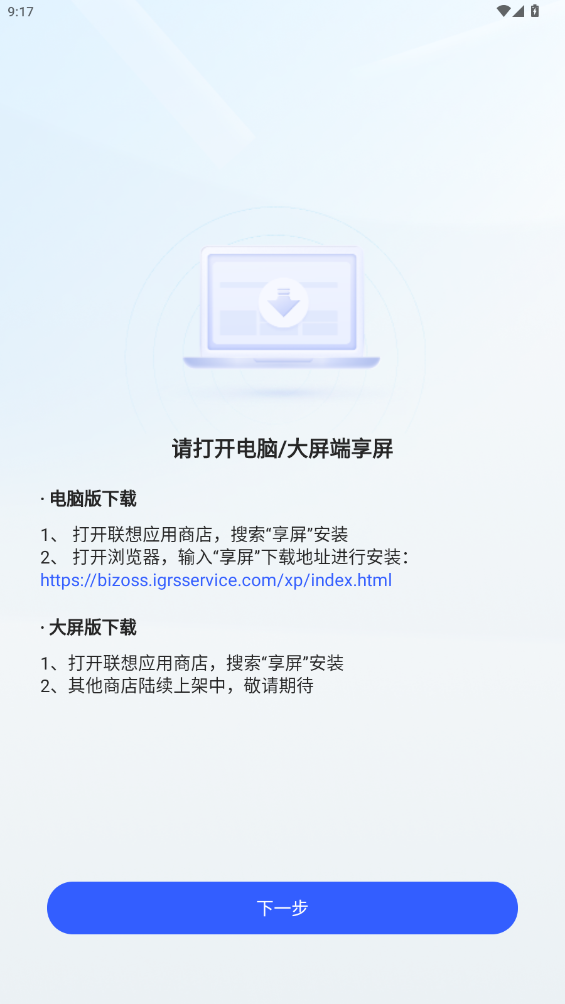
1、电脑端安装享屏的步骤如下:在移动端打开享屏,点击右上角的问号图标进行查看。
2、打开手机、电脑、iPad、智能电视以及电视盒子的WIFI、蓝牙和定位权限。
3、在手机或电脑端,从附近设备名中选择需要连接的设备,然后点击“连接”;也可以扫描电脑上的二维码进行连接(扫码连接无需选择设备)。连接时,需确认加入对方网络。不过,如果手机与电脑在同一局域网内实现互联,此时不需要组网(即无需加入对方网络),只有当两者处于非同一局域网时,才需要加入对方网络。
4、如需反控/音频流转,请确认与已连接的设备进行蓝牙配对;
5、在手机上点击“开始投屏” 。(若为iPhone用户,需下拉打开控制中心,从中选择设备进行屏幕镜像。)
【适配设备】
查看已适配的机型路径如下:在享屏手机端,点击右上角设置,进入帮助中心,找到常见问题,然后在其他问题里查看。当使用未列出的机型进行投屏时,会……(你原文这里“出”字后内容缺失,你可补充完整后再让我完善)
现任何问题可及时提交反馈,技术随时协助解决
享屏简介
享屏,堪称全平台无线投屏的神器。借助它,您手机上的画面能轻松呈现在电脑、电视、投影仪等各类智能设备上。只需一键操作,就能畅享音画同步的极致体验,让多屏互动变得简单又高效。快来试试享屏,开启属于您的多屏互动全新时代!
软件截图






本类下载排行
- 1
- 2
- 3
- 1
易行程
260545
2睡眠大师Pro
211729
3叮当好天气
178359
4佣购
159141
5蚂蚁AQ
109657
6梦幻音乐城
105521
7一手
101916
8惠家加
71124
9贝壳记账本
69386
10阿礼多多
62374
- 11
G-SHOCK
58819
12白菜淘
58606
13逛逛有券
50753
14谷歌框架三件套
46466
15蛮利
43463
16聊城人社
40169
17邯郸交警
38116
18差旅随行
37868
19广西人才网
36001
20戏曲多多
35600
- 21
易田购购
35477
22菜城商家
33746
23驾游站
32730
24时时倾诉
32590
25花递
32146
261号泉
28899
27翼健康
28153
28笃笃驾
27196
29惠花花
26202
30红人买买
25987


